Sommaire
- Introduction
- Accéder à la recherche avancée
- Les champs de recherche
- Recherche par Titulaires et arbre des filiales
- Gérer ses champs de recherche et modèles
- Comportement du formulaire et détails
- Q&R, limites et points d’attention
Introduction
La recherche avancée est un interface graphique qui permet aux utilisateurs de choisir et combiner plusieurs critères. Cette interface est flexible et offre plusieurs choix de personnalisation, permettant de réaliser les recherches complexes pour un résultat sur-mesure.
Notamment en combinant mots-clés, classifications, dates, titulaires, statut légal et plus encore.
Accéder à la recherche avancée
Pour accéder au formulaire de Recherche avancée, vérifiez dans la barre de modules que vous êtes bien dans le module Recherche (icône de loupe), puis cliquez sur « Recherche avancée » dans le panneau de gauche.
Le formulaire propose un ensemble de champs de recherche, ainsi que plusieurs modèles. Les modèles sont des configurations prédéfinies de la Recherche avancée, chacune adaptée à un cas d’usage spécifique (par exemple : Juridique et procédure, liberté d'exploitation, etc.).
Les champs de recherche
Le formulaire permet d’utiliser chaque champ individuellement ou en combinaison avec d’autres pour construire des requêtes complexes ; par défaut, l’opérateur entre champs distincts de l'interface est AND.
Avec certains champs, vous pouvez rajouter une ligne supplémentaire avec le bouton "Ajouter" en haut à droite, comme notamment avec les mots-clés. Cela vous permet de saisir plusieurs valeurs pour un même critère, qui seront alors prises en compte conjointement dans la requête.
Chaque ligne peut être associée à la précédente par un OR ou AND (cf l'opérateur en bleu entre les boîtes). Mais entre deux critères différents, c'est toujours l'opérateur AND qui sera utilisé.
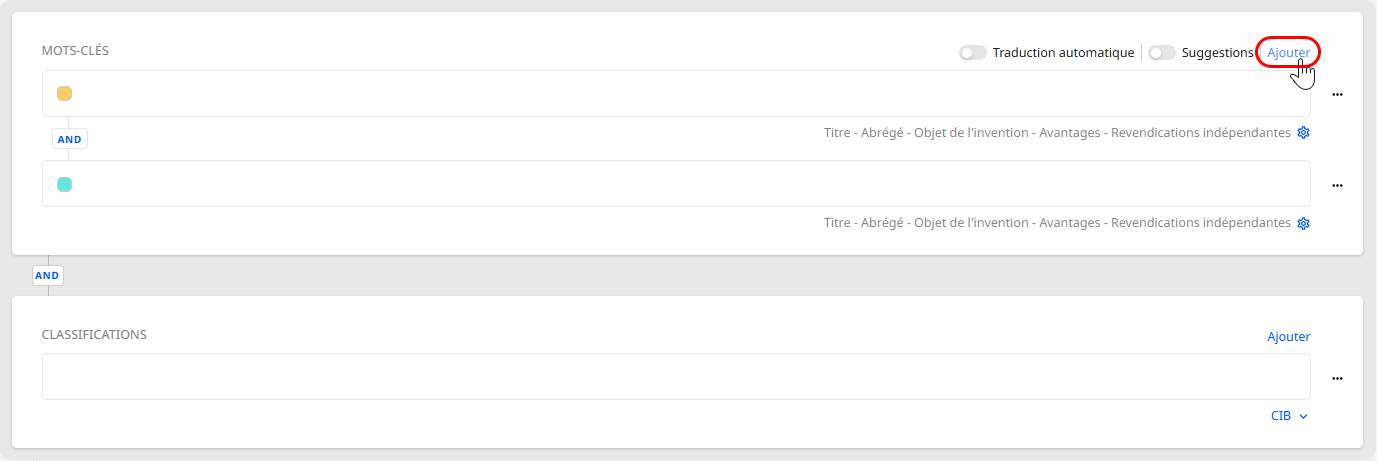
Quand cela est possible, l'opérateur entre deux critère apparait en bleu (comme dans l'image ci-dessus), et permet de le modifier entre OR et AND.
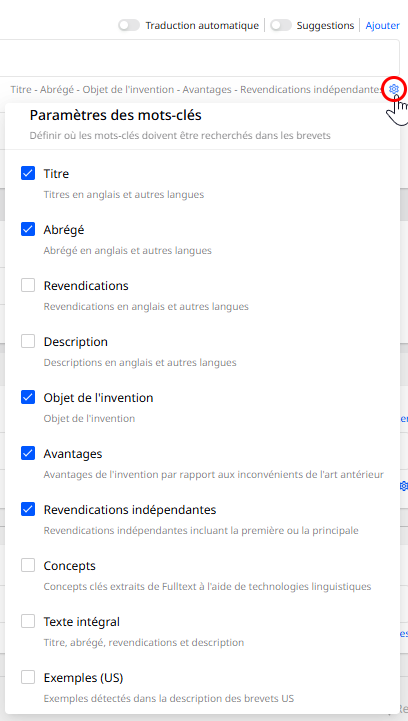
Une autre possibilité réside dans le choix des emplacements où la recherche sera faite. Dans le coin inférieur droit, une icône "engrenage" ou un menu déroulant est souvent disponible, et offre:
- Pour les mots-clés, l'icône engrenage permet de définir quelles parties du texte des documents seront utilisées. Nous conseillons de commencer une recherche avec Titre & Abrégé, puis d'ouvrir progressivement les emplacements plus "verbeux" comme les revendications ou la description. Certaines parties "Infos clés" sont intéressantes, cf cet article.
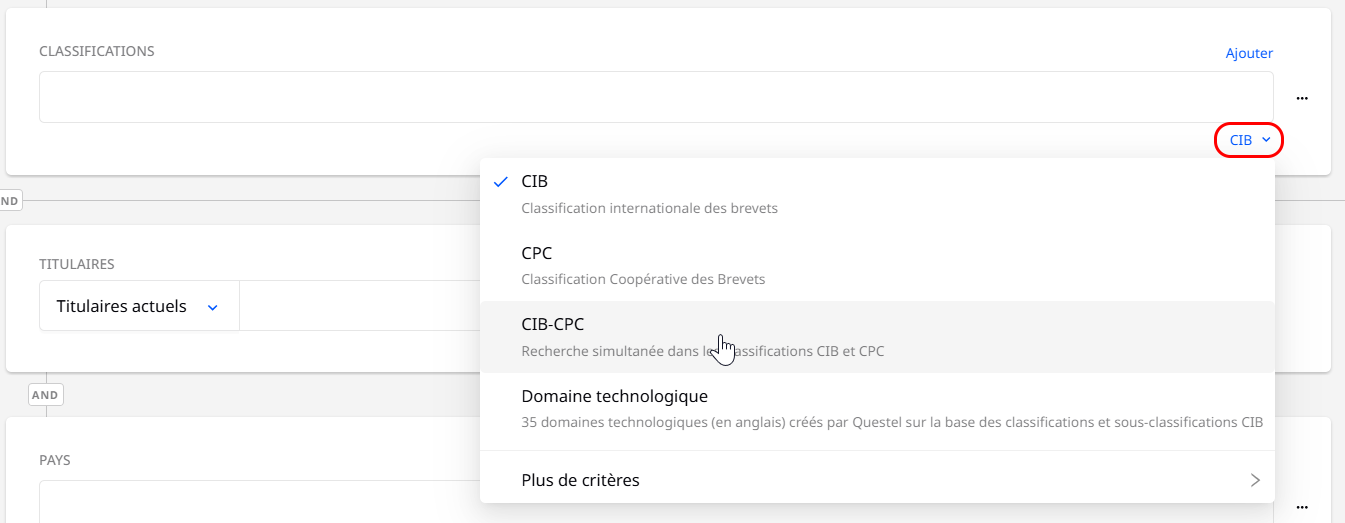
- Pour la recherche par codes de classifications, vous pouvez choisir entre plusieurs systèmes (CIB, CPC, FI etc..) ou par domaines technologiques (regroupements de codes CIB, cf site de l'OMPI). De part la proximité entre CIB et CPC, il est possible de lancer la recherche sur les 2 champs en même temps (logique OR). Cependant il faut anticiper les éléments recherchés et leur formatage, car l'interface n'aidera pas à corriger la saisie utilisateur.
Suggestion de synonymes et traduction automatique
Orbit inclue un système de suggestions pour aider nos utilisateur à réaliser une requête de mots-clés incluant leur langue d'origine (trouvant forcément que dans cette langue) et en anglais. Il devient plus facile d'élargir ou réduire une recherche.
Pour activer la suggestion, utilisez le bouton en haut à droite. Un "+" va alors apparaître devant chaque mot ou expression, déjà présents dans la boite de saisie:

En cliquant sur le "+" , une traduction (ou plusieurs) peuvent être proposé, si le terme n'est pas en anglais. Puis une liste de 10 synonymes en anglais sont fournis, et vous pouvez rapidement les ajouter dans la zone de saisie, en cliquant sur ces synonymes. Par défaut, l'ajout de chaque mots se fera avec l'opérateur OR. Libre ensuite de modifier toute ou partie de la recherche produite, avant de lancer.
Astuce : une fois les mots ajoutés, nous conseillons de désactiver Suggestions pour enlever le "+" et retrouver une boite de saisie standard.
- Une autre façon de réaliser des traductions vers l'anglais, des termes recherchés, est d'activer l'option "Traduction automatique". Si active, tous les mots présents dans la boîte de saisie, seront analysé par un moteur de traduction et une traduction sera ajoutée avec l'opérateur OR, aux mots en langue originale. Nous conseillons de consulter votre historique de recherche afin de s'assurer des mots anglais traduits automatiquement.
Recherche par Titulaires et arbre des filiales
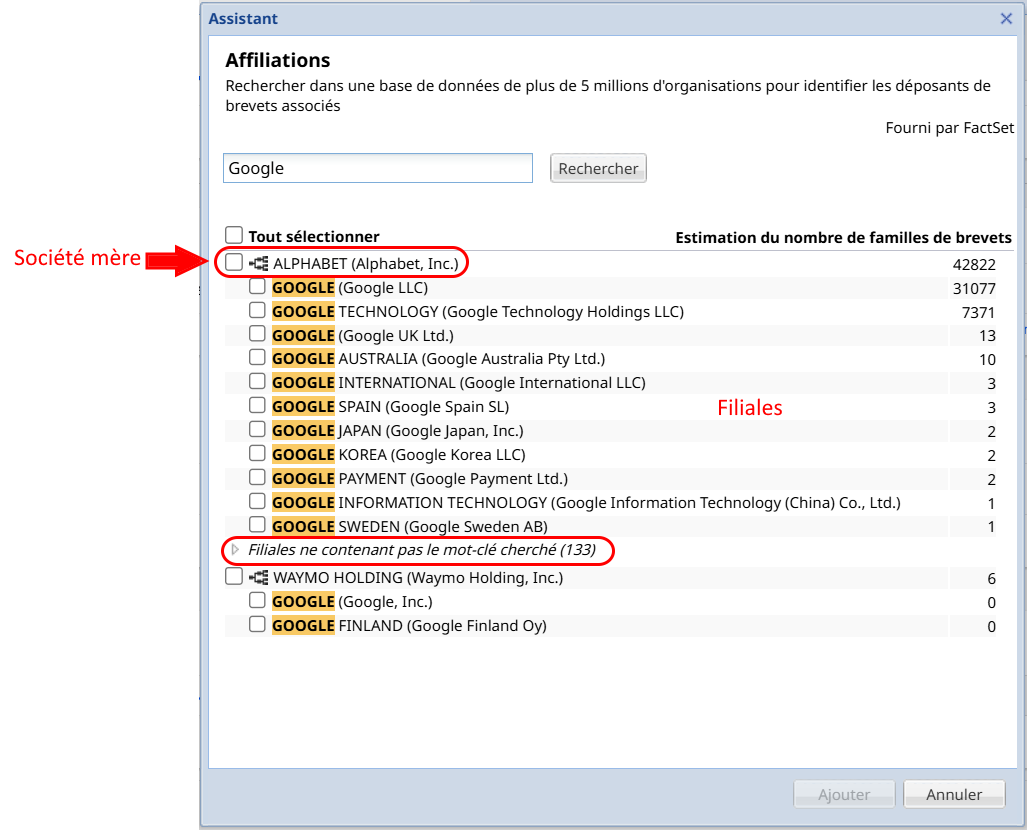
Dans la partie Titulaires, vous pouvez compter sur l'Arborescence des filiales pour inclure dans votre recherche les sociétés affiliées et autres entités liées d’une même entreprise. Cela élargit votre requête et permet de couvrir l’ensemble de la structure du groupe, et pas seulement la société mère ou une entité isolée.
Un brevet constitue un actif immatériel, susceptible d’être exploité ou valorisé à différents niveaux d’un groupe (licence interne). En pratique, le titulaire actuel, qui détient formellement le titre et en supporte les coûts, n’est pas toujours le véritable « utilisateur » opérationnel de cet actif au sein de l’organisation. Dit autrement, le nom du titulaire actuel n'est pas toujours celui de l'exploitant au sein d'un groupe.

- Cliquer sur l'arborescence des filiales
- Dans la fenêtre qui s'ouvre, le choix d'une société mère va inclure toutes les divisions en dessus. La recherche sera faite alors sur le nom de cette société mère, dans le champ dédié.
- Possiblement, vous pouvez choisir une entité en particulier ; seuls les brevets de cette société seront alors trouvés.
Gérer ses champs de recherche et modèles
Différents modèles sont disponibles dans la liste déroulante située en haut à gauche du formulaire de Recherche avancée.
Chaque modèle correspond à une « version » spécifique du formulaire, c’est‑à‑dire incluant quels champs sont actifs (ON) ou désactivés (OFF). Les utilisateurs peuvent basculer facilement d’un modèle à l’autre ou personnaliser leur propre modèle (et donc les champs) en fonction des besoins.
Le modèle actuellement utilisé est toujours affiché au travers du menu en haut à gauche.
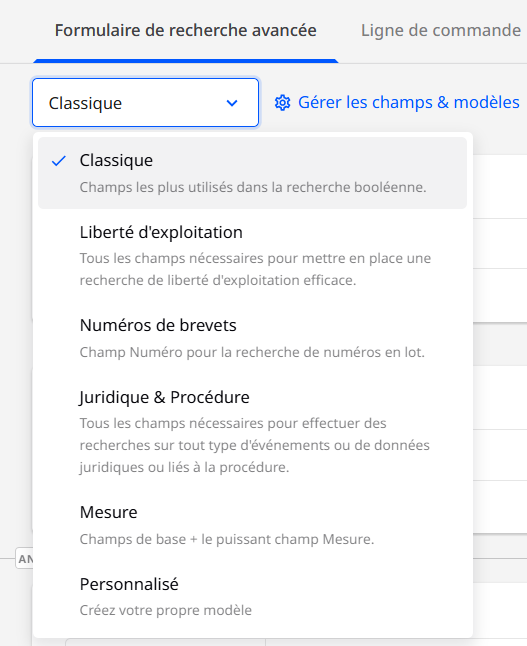
Lorsqu’un utilisateur sélectionne un modèle, les champs de recherche correspondants sont automatiquement activés ou désactivés. Voici un aperçu rapide des modèles disponibles et des champs qu’ils incluent :
- Classique : Mots‑clés, Classifications, Titulaires, Pays, Dates.
- Liberté d'exploitation : Mots‑clés, Classifications, Titulaires, Statut juridique.
- Numéros brevets : Numéros.
- Juridique et procédure : Statut juridique, Litiges & Oppositions, Juridiction unifiée du brevet, Mandataire, Détails de dépôt.
- Mesure : Mots‑clés, Classifications, Mesure.
À la connexion, le formulaire de Recherche avancée reprend le dernier modèle utilisé ; si un modèle personnalisé était actif, il restaure le dernier état enregistré.
Personnalisation du modèle
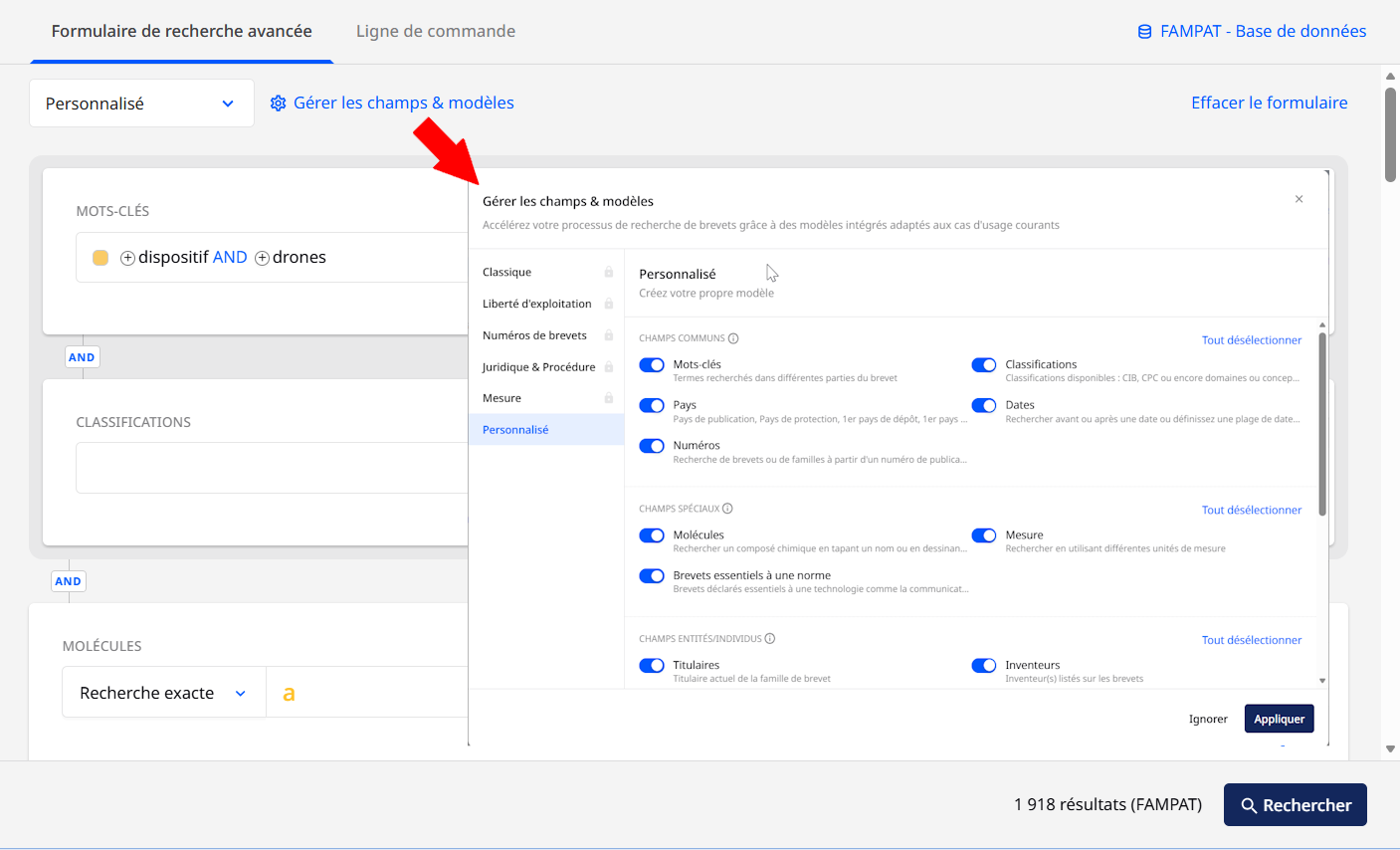
Pour modifier et organiser les champs visibles dans le formulaire, il faut choisir le modèle Personnalisé. Puis le button "engrenage - Gérer les champs et modèles" devient actif.
Pour découvrir les champs utilisés par un modèle pré-configuré, vous pouvez également utiliser ce menu. Cependant vous ne pourrez pas modifier les éléments.
Comportement du formulaire et détails
Selon les collections
- Lorsque vous changez de collection (par exemple en passant de FAMPAT à FULLTEXT ou FULLPAT), tous les champs restent visibles, mais ceux qui ne sont pas disponibles sont désactivés et indiqués comme non disponibles.
- Si tous les champs du modèle actif existent dans la nouvelle collection, ce modèle reste actif. En revanche, si au moins un champ du modèle actif manque, le système bascule automatiquement vers le modèle « Personnalisé », en utilisant vos préférences enregistrées (en excluant les champs indisponibles).
Edition des recherches dans l'historique : Si une étape de recherche (faite au travers du formulaire de recherche avancée) est déjà présente, alors
- Lorsqu’une recherche est exécutée à l’aide d’un modèle personnalisé, l’option d’édition restaure la dernière version du modèle personnalisé, rempli avec les informations utilisées dans la recherche d’origine. Le nouveau modèle personnalisé ainsi obtenu remplace alors celui enregistré dans les préférences utilisateur.
Lorsqu’une recherche a été exécutée avec un modèle prédéfini), l’édition restaure les champs définis par ce modèle précis, ce qui garantit la parfaite reproductibilité des recherches passées, quelles que soient les modifications ultérieures.
Lorsqu’une recherche a été exécutée sans modèle (avant l’introduction des modèles ou bien directement en ligne de commande), l’édition restaure la dernière version du modèle personnalisé, remplie avec les champs de la recherche d’origine, et ce modèle personnalisé écrase celui qui était enregistré dans les préférences utilisateur.
Q&R, limites et points d’attention
Ce qu'un modèle peut conserver : Informations saisies par l'utilisateur, nombre de lignes/boites de saisie pour chacun des critères.
Les configurations des modèles prédéfinis sont fixes et ne peuvent pas être modifiées par les utilisateurs ; seul l’état Personnalisé est éditable.
Q : Est‑il prévu d’ajouter des modèles définis par l’utilisateur ?
R : Oui.
Q : De nouveaux modèles seront‑ils ajoutés ou des modèles existants pourront être modifiables prochainement ?
R : Oui, ces évolutions sont planifiées en fonction des retours utilisateurs et de l’évolution des champs disponibles dans le formulaire de Recherche avancée.
Cet article a-t-il été utile ?
C'est super !
Merci pour votre commentaire
Désolé ! Nous n'avons pas pu vous être utile
Merci pour votre commentaire
Commentaires envoyés
Nous apprécions vos efforts et nous allons corriger l'article