TABLE OF CONTENTS
はじめに
上級者向け検索画面は、複数の検索条件を選択して組み合わせることができるグラフィカルインターフェースです。検索条件を柔軟に設定・カスタマイズできるオプションが用意されており、あらゆる条件を組み合わせた複雑なクエリを簡単に作成して、正確な結果を得ることができます。キーワード、分類、日付、譲受人、リーガルステータスなどのフィールドを組み合わせて検索できます。
上級者向け検索画面の操作
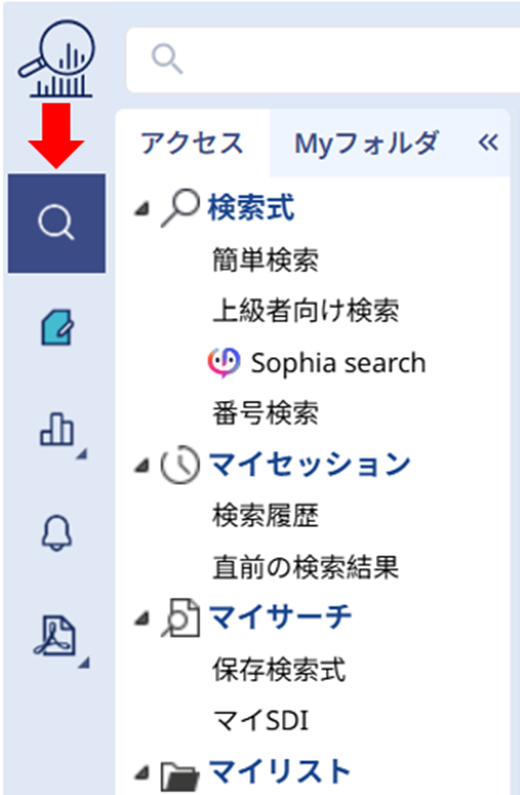
上級者向け検索画面にアクセスするには、モジュールバーで検索モジュール(虫眼鏡)が表示されていることを確認し、左側のパネルで「上級者向け検索」をクリックします。
この検索画面には、様々な検索フィールドと複数のテンプレートが用意されています。テンプレートは、上級者向け検索画面を事前に定義した設定で、それぞれ特定の利用目的(例:法務・検察、自由権行使など、下記参照)に合わせてカスタマイズされています。
検索フィールドの絞り込み
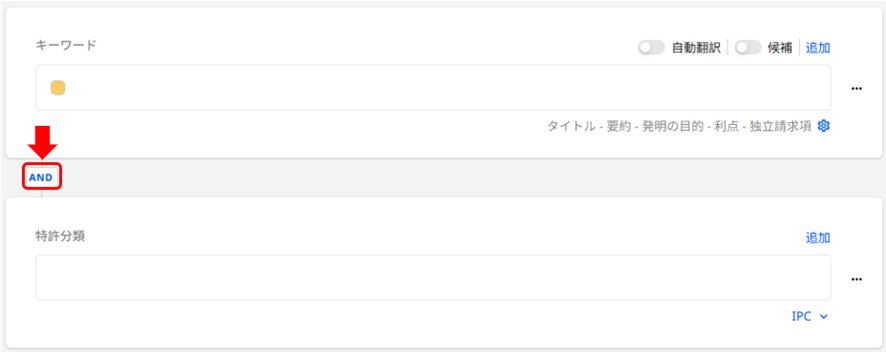
検索フィールドは個別に使用することも、他のフィールドと組み合わせて複雑な論理演算式を作成することもできます。複数の検索フィールド間のデフォルトの演算子はANDです。
キーワード検索など、利用可能な場合は、右上の「追加」を使用して行を追加できます。これにより、同じ条件に複数の値を入力できます。

次の点に注意してください: 一部の条件は通常の AND ではなく OR と組み合わせることができます。該当する場合、演算子は青で表示され、切り替えることができます (以下を参照)。
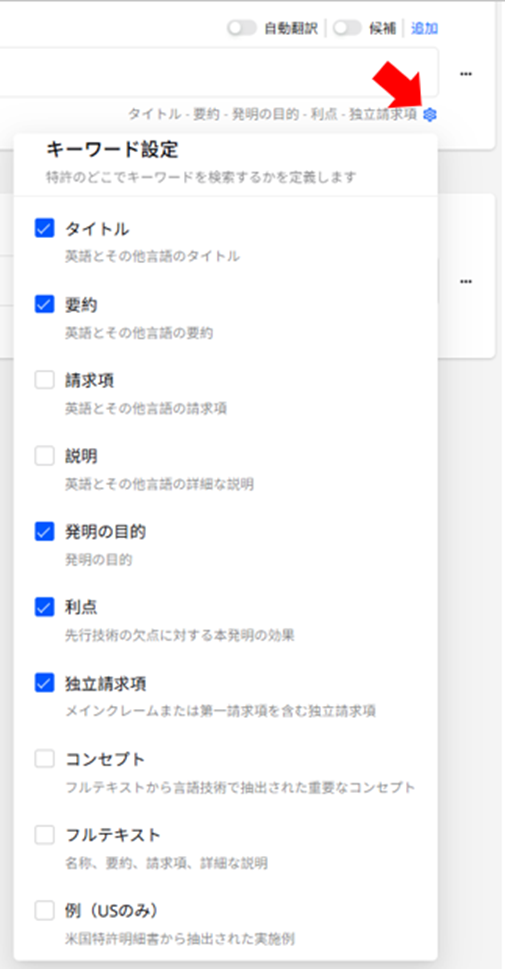
もう一つの方法は、検索範囲を絞り込むことです。一部のフィールドの右下隅に、オプションまたは「歯車アイコン」が表示されます。例えば:
- キーワードについては、歯車アイコンをクリックして、検索範囲を選択することができます。選択したキーワードは歯車アイコンの横に表示されるので、すぐに確認できます。新しい検索を開始するには「タイトルと概要」を選択することをお勧めします。より詳細な検索(ノイズを生成)が必要な場合は、「説明」を追加することをお勧めします。
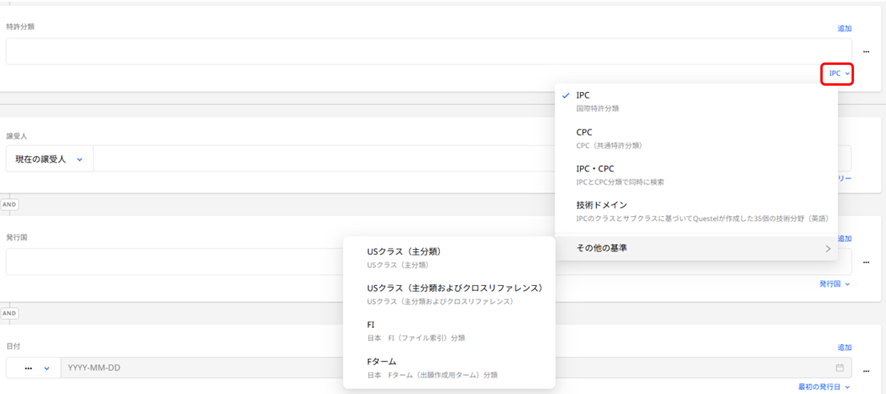
- 特許分類については、使用する分類体系(例:IPC、CPC、ファイルインデックスなど)を選択するか、技術ドメイン(IPCコードのグループ分けについてはWIPOウェブサイトをご覧ください)を選択できます。IPCとCPCを同時に検索することも可能です(ORブール論理)。入力形式をよく確認し、両方のシステムのコードが一致するようにしてください。
キーワードの自動翻訳と同義語の提案
Orbitには、ユーザーがキーワードを英語に翻訳し、より関連性の高い概念を見つけてクエリを拡張または絞り込むのに役立つ提案システムが搭載されています。
「候補」機能を有効にすると、提案された単語の前に「+」アイコンが表示されます。

「+」アイコンをクリックすると、キーワードに関連する翻訳と同義語のリストが表示されます。次に、検索式に含める用語をクリックして選択します。
デフォルトでは、新しい用語または概念はOR演算子を使用して結合されますが、必要に応じて変更できます。
ヒント: より見やすい表示にするには、検索語句の選択が完了したら「候補」機能を無効にすることをおすすめします。
- 翻訳にアクセスするもう1つの方法は、自動翻訳機能を有効にすることです。この機能を有効にすると、元のキーワードの横に英語の翻訳が自動的に追加されます。
「検索」をクリックすると、元のキーワードとその英語の翻訳語の両方が検索式に追加されます。翻訳された検索式は、他の検索と同様に検索履歴に表示されます。
譲受人とコーポレートツリー
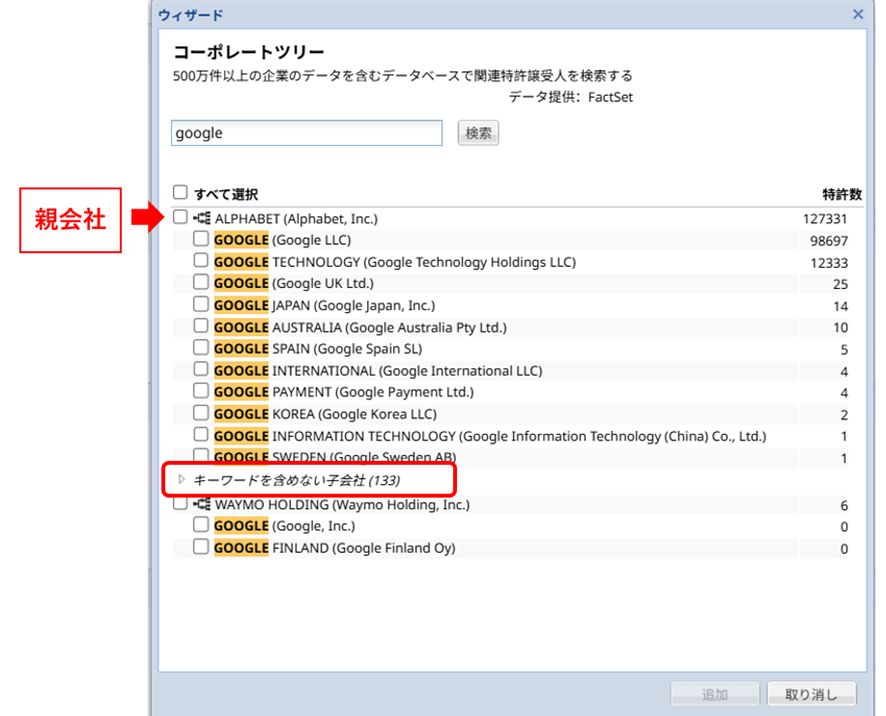
「譲受人」フィールドでは、コーポレートツリーを利用して、子会社、関連会社、および関連事業体を検索対象に含めることができます。これにより、親組織や単一の関連会社だけでなく、企業構造全体を検索式でカバーできます。
注:特許は(様々な意味で)資産であり、グループ内の全組織で活用できます。多くの場合、現在の譲受人(所有権と費用を負担する人)は、この資産の実際の「使用者」ではありません。
- コーポレートツリーアイコンをクリックすると、新しいウィンドウが開き、目的の企業を検索できます。
- 親会社を選択すると、その子会社すべてが検索条件に自動的に含まれます。
- また、元のキーワードを含まない子会社も含め、個々の子会社を表示して選択することで、より正確な検索が可能です。
検索フィールドとテンプレートの管理
上級者向け検索画面の左上にあるドロップダウンリストから、様々なテンプレートを選択できます。各テンプレートは、フォームの特定の「状態」(つまり、どのフィールドがオンまたはオフになっているか)を定義します。ユーザーはニーズに合わせてテンプレートを簡単に切り替えたり、フィールドの選択をカスタマイズ(カスタムテンプレート)したりできます。
上級者向け検索画面の左上にあるプルダウンの右側の歯車アイコンで、現在使用しているフォームテンプレートを管理できます。
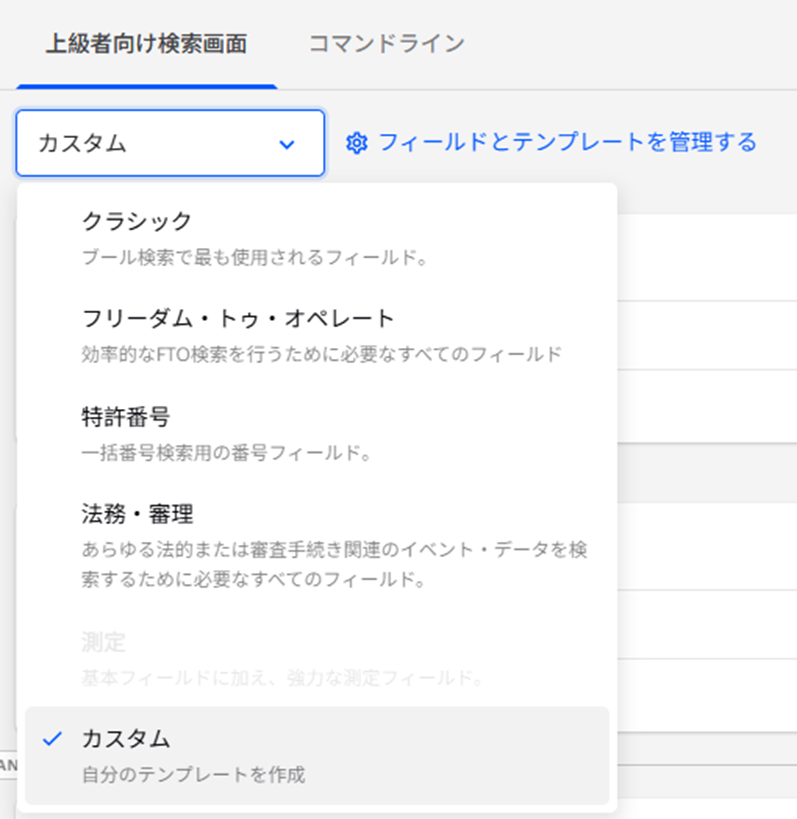
ユーザーがテンプレートをクリックすると、対応するフィールドが自動的に有効または無効になります。概要は以下のとおりです。
| テンプレート | 有効になるフィールド |
|---|---|
クラシック | キーワード、特許分類、譲受人、発行国、日付 |
フリーダム・トゥ・オペレート | キーワード、特許分類、譲受人、リーガルステータス |
特許番号 | 番号 |
法務・審理 | リーガルステータス、訴訟・異議申立、欧州統一特許裁判所、代理人、出願の詳細 |
測定 | キーワード、特許分類、測定 |
注意:ログインすると、上級者向け検索画面には最後に使用したテンプレートが表示されます。カスタムテンプレートを使用した場合は、最後に保存した状態が復元されます。
検索フィールドのカスタマイズ
検索フィールドとテンプレートをカスタマイズして整理するには、「フィールドとテンプレートを管理する」ボタンをクリックします。新しいポップアップウィンドウが開きます。このウィンドウは主に2つの領域に分かれています。
- 左側のパネル:利用可能な全てのテンプレートと「カスタム」オプションが表示されます。
- 右側のパネル:選択したテンプレートで選択されたフィールドが、カテゴリ別(例:共通フィールド、特殊フィールドなど)に表示されます。
編集できるのはカスタム テンプレートのみです。その他のテンプレートはすべてロックされています。
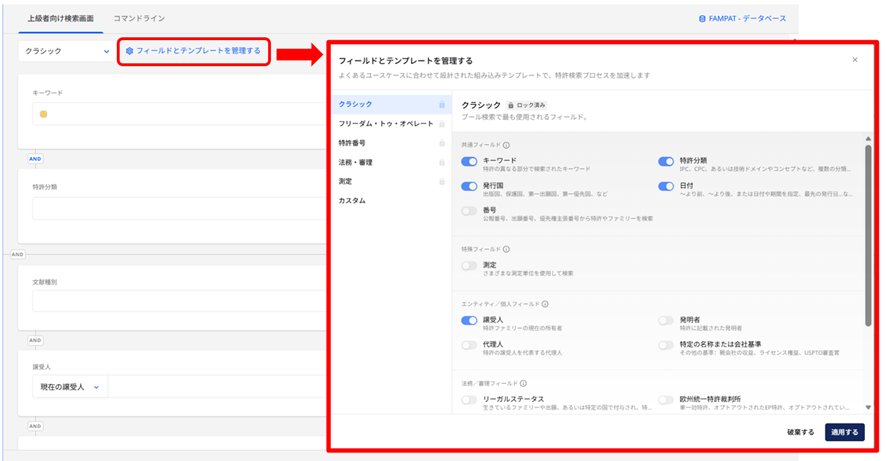
カスタム オプションを使用して独自のテンプレートを作成し、好みの設定を保存および復元できます。
テンプレートの動作について
- コレクション間の操作
- コレクションを切り替えた場合(例:FAMPATからFULLTEXTまたはFULLPATへ)、すべてのフィールドは表示されたままですが、使用できないフィールドは無効化され、使用不可としてマークされます。
- アクティブなテンプレートのすべてのフィールドが新しいコレクションに含まれている場合、テンプレートはアクティブなままです。
- アクティブなテンプレートのいずれかのフィールドが欠落している場合、システムは保存した設定(使用できないフィールドを除く)に基づいて、カスタムテンプレートに自動的に切り替えます。
- 新しいコレクションで使用できないフィールドを除外した後、選択されているフィールドが残っていない場合は、警告メッセージが表示されます。
- 検索履歴の検索式の編集
検索履歴内の検索式が上級者向け検索画面から実行された場合、検索式の編集時に以下の動作が適用されます。- カスタムテンプレートを使用して実行された検索:編集すると、元の検索のフィールドが設定された最新バージョンのカスタムテンプレートが復元されます。作成されたカスタムテンプレートは、ユーザー設定に保存されているテンプレートを上書きします。
- 定義済みテンプレート(カスタムではない)を使用して実行された検索:編集すると、そのテンプレートで定義されたフィールドが復元されます。これにより、その後の変更に関係なく、過去の検索を完全に再現できます。
- テンプレートなしで実行された検索:この動作は、詳細検索フォームにテンプレートが導入される前に作成された検索に関係します。編集すると、元の検索のフィールドが設定された最新バージョンのカスタムテンプレートが復元されます。作成されたカスタムテンプレートは、ユーザー設定に保存されているテンプレートを上書きします。
Q&A、制限事項、確認事項
テンプレートに保存されない情報:テンプレートには、検索フィールドごとの入力エリア(追加行)の数や、事前入力された情報は保存されません。
テンプレートの編集可能性:定義済みテンプレートの設定は固定されており、ユーザーが編集することはできません。編集可能なのは「カスタム」設定のみです。
Q: ユーザー定義テンプレートを追加する予定はありますか?
A: はい。ユーザー定義テンプレートは将来的に実装される予定です。
Q: 新しいテンプレートを追加したり、既存のテンプレートを変更したりすることはできますか?
A: はい。これらの機能は、ユーザーからのフィードバックと上級者向け検索画面で利用可能なフィールドの進化に基づいて計画されています。
関連記事
関連記事
演算子と切り捨て
検索履歴
この記事は役に立ちましたか?
それは素晴らしい!
フィードバックありがとうございます
お役に立てず申し訳ございません!
フィードバックありがとうございます
フィードバックを送信しました
記事の改善におけるご協力ありがとうございます。