

Sommaire
- Introduction à Sophia Document
- Commencer à échanger avec un brevet
- Discussion ouverte avec un brevet
- La bibliothèque de prompts
- Comment retrouver les discussions ouvertes ?
- Limites & autres considération
Introduction à Sophia Document
Sophia document est un outil d'IA interactif, permettant d'améliorer la compréhension et l'extraction des informations importantes d'un brevet. Vous pouvez interagir avec lui, via des questions en langage naturel, ou par des prompts, afin de réaliser de nombreuses tâches relatives à la lecture du document
Cet outil assisté par IA (voir nos clauses d'utilisation ici) est configuré pour :
- Accélérer le travail de revue et de lecture
- Récupérer plus facilement des éléments disséminés
- Améliorer la compréhension globale du document
- Fournir une pré-analyse
Cette fonctionnalité est disponible pour nos utilisateurs Advanced et Premium. Si vous souhaitez changer votre souscription, votre commercial est votre contact privilégié.
Cette fonctionnalité n'est pas présente dans le module Dossiers.
Pour plus de détails quant à notre infrastructure et où vos informations sont traitées, merci de consulter notre article dédié Avertissements outils IA.
Commencer à échanger avec un brevet
Sophia document est accessible depuis l'onglet Prévisualisation.
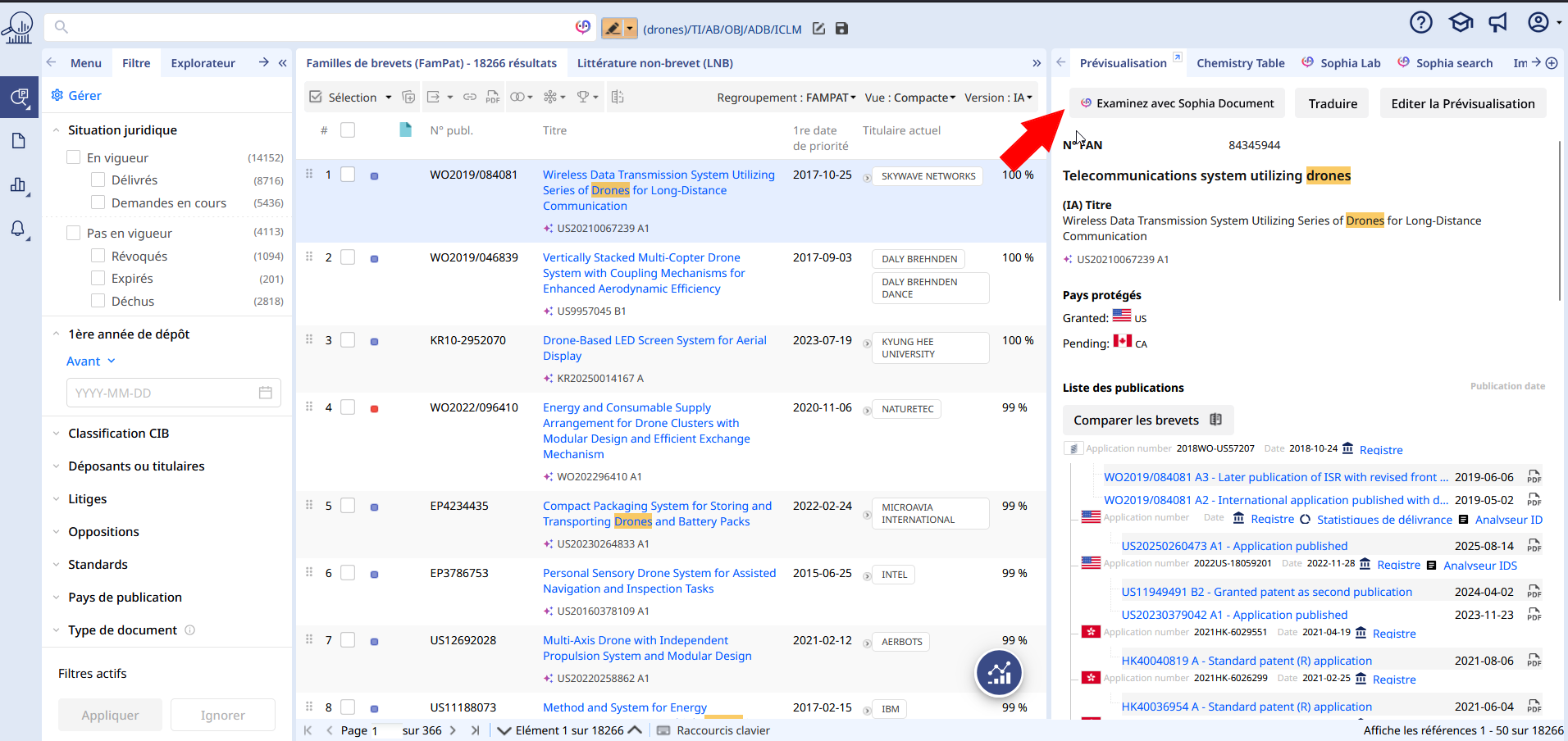
L'interface dédié s'ouvre alors - similaire à celle de la vue famille - présentant 3 panneaux :

- L'arborescence de la famille sur la gauche. Par défaut, un membre représentatif est choisi pour commencer à discuter avec. Pour discuter avec une autre étape de publication, cliquez sur celle-ci. Rappel : le choix du représentatif est défini dans vos paramètres utilisateurs.
- Le panneau central présente les information du document choisi
- L'onglet de droite avec Sophia Document
Pour fermer Sophia Document, il faut utiliser Revenir à la liste en haut à gauche.
⚠️ Sophia Document repose sur un système de crédits. Un crédit est utilisé à chaque fois qu'une génération de réponse est produite en utilisant le modèle Expert.
Le sélecteur de modèle
Un "modèle" désigne un moteur / grand modèle de langage (LLM) qui va recevoir votre demande et générer des réponses. Dans Sophia Document, vous pouvez choisir entre 2 modèles comme suit :
- Modèle Expert : offre la meilleure précision et complétude dans la réponses. Il est cependant plus long et coûteux que le second modèle, c'est pourquoi son usage consomme 1 crédit (voir en dessous)
- Modèle Rapide : fournit une réponse rapide à moindre coût, mais avec un peu moins de précision et profondeur.
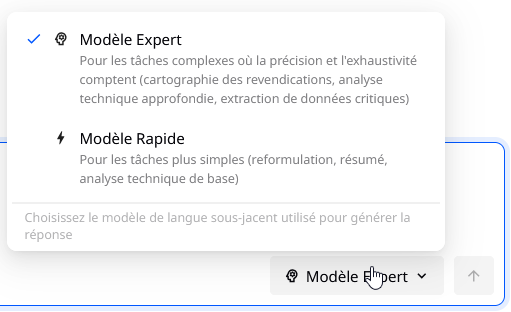
Note : Quelque soit le modèle choisi à chaque question, la conversation demeure et le contexte avec. Les réponses précédentes comme les questions sont conservées et utilisées.
Le système de crédits
Chaque utilisateur Advanced ou Premium reçoit un nombre de crédits par mois, automatiquement rechargés le 1er de chaque mois. Les crédits non-utilisés ne sont pas reportés.
Pour vérifier combien restent dans le mois en cours, vous pouvez placer votre souris au dessus du compteur comme décrit ici :
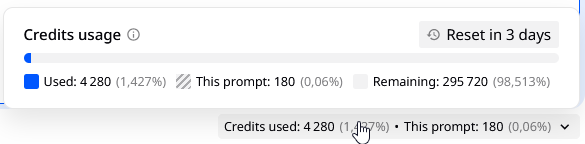
Voici le détail par niveau :
- Premium - 200 000 crédits mensuels
- Advanced - 50 000 crédits mensuels
Le modèle Expert consomme nettement plus de crédits que le modèle Fast. Plus votre fenêtre de contexte est large—en particulier avec le texte intégral des brevets—plus le coût en crédits est élevé. La consommation attendue pour chaque prompt s'affiche en bas à droite de la zone de saisie.
Si une erreur est produite au lieu d'une réponse, aucun crédit n'est consommé.
Lorsque vous avez consommé plus de 50% des crédits, un message portera à votre attention le nombre restant de crédit directement dans le menu du choix de modèle. Une autre alerte signalera les 10 derniers % crédits restants.
Discussion ouverte avec un brevet
A partir de ce moment, toutes les réponses seront fournies en s'appuyant sur le contenu du brevet sélectionné. Vous pouvez demander ou poser n'importe quelle question, tant que cela rapporte au sujet du brevet.
Ici, basé sur une lecture rapide de l'onglet Infos clés, je souhaite en savoir d’avantage sur une partie "Oldham's ring" et son importance dans le contexte du brevet.

Ma question est en anglais, mais il est possible d'utiliser le français. Cependant, les réponses se feront toujours sur la base du contenu traduit en anglais (humain ou machine) préalablement ajouté par Questel.
Aucun formalisme particulier n'est demandé, mais nous vous conseillons de limiter ou supprimer toute forme de politesse - notre prompt va retirer cela du contenu envoyé.
Il est possible d'interroger et d'obtenir des réponse en français. Cependant les réponses peuvent être moins précises et/ou complètes, car l'anglais est la langue la plus fréquente dans les données d'entrainement des LLM, et nos instructions sont rédigées en anglais également.
Sophia Document fera toujours des liens et références vers les paragraphes ou revendications du brevet, afin de toujours sourcer ces propos.
Si votre demande est détectée comme étrangère au contexte du brevet, un message d'erreur sera présenté.
Votre discussion reste sauvée dans votre compte Orbit Intelligence, jusqu'à ce que vous décidez de vider l'historique avec le bouton Réinitialiser la discussion en haut à droite.
Comment Sophia Document fonctionne ?
- Les réponses contiennent toujours des liens vers les paragraphes ou revendications pour supporter votre lecture avec le texte original/traduit
- Il n'y pas de formalisme particulier à respecter (cf ci-dessus)
- La langue par défaut est l'anglais, car c'est aussi celle du texte utilisé par Sophia Document pour parcourir le texte et vous répondre
- Chaque discussion reste associée avec la famille de brevets, dans votre compte personnel Orbit Intelligence, jusqu'à l'utilisation du bouton Réinitialiser. Ces tchats restent privés.
La bibliothèque de prompts
Prompts intégrés
Notre équipe dédiée à l'IA travaille à continuellement alimenter et maintenir une bibliothèque de prompts à la pointe et prêt-à-l'emploi (voir en bas à gauche).
Vous pouvez également créer vos prompts et les stocker dans Sophia Document.
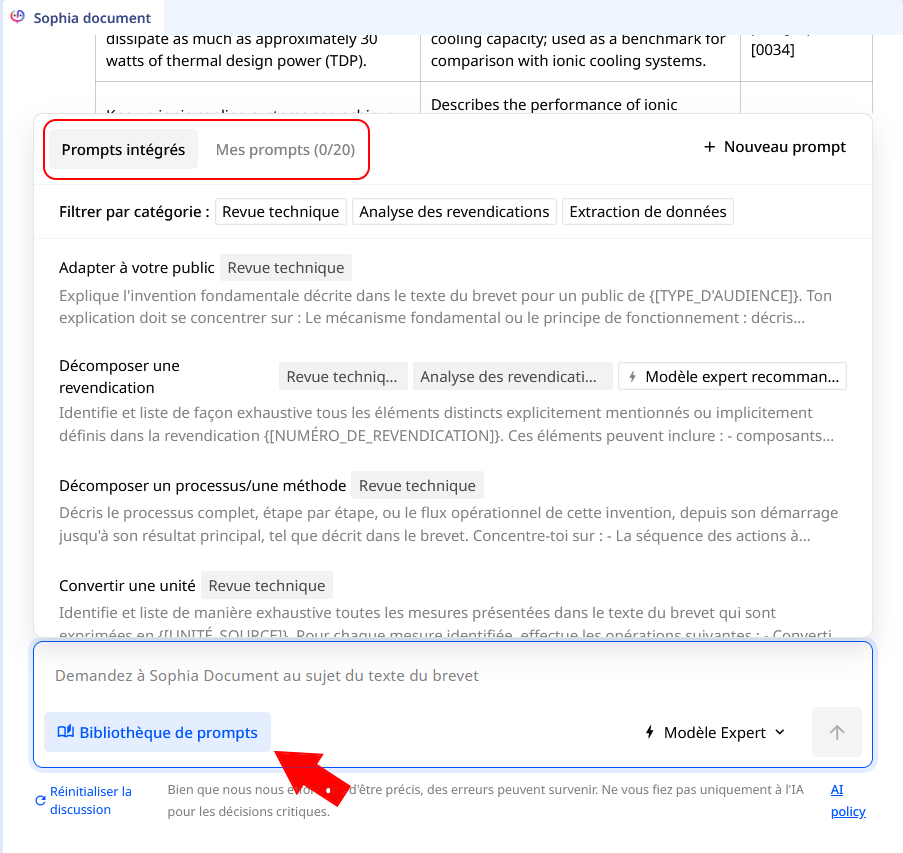
Les prompts sont rassemblés par catégories :
- Revue technique : comprendre les concepts techniques, définir les termes utilisés et manipuler les détails techniques complexes
- Analyse des revendications : Comprendre la structure du jeu de revendications, identifier les éléments supportant ces dernières, et les éventuelles limites
- Extraction d'informations : rassembler des éléments éparpillés dans le brevet, dans une version utilisable
Vous pouvez cumuler les catégories (AND) simplement en cliquant sur chaque étiquette. Si aucun prompt ne semble disponible, il faut enlever une catégorie du filtre.
Certains prompts requièrent votre attention, et il est nécessaire de compléter certains endroits dans le texte, clairement visibles par {[VARIABLE A PRECISER]}. Si tout ou partie de ces éléments restent dans le texte (y compris les accolades {} ), la question ne sera pas prise en compte et aucune réponse ne sera fournie.
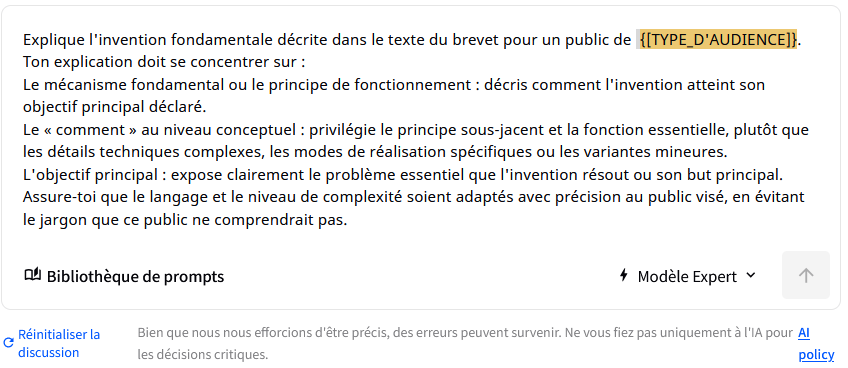
Voici un début de discussion pour commencer une analyse des revendications :
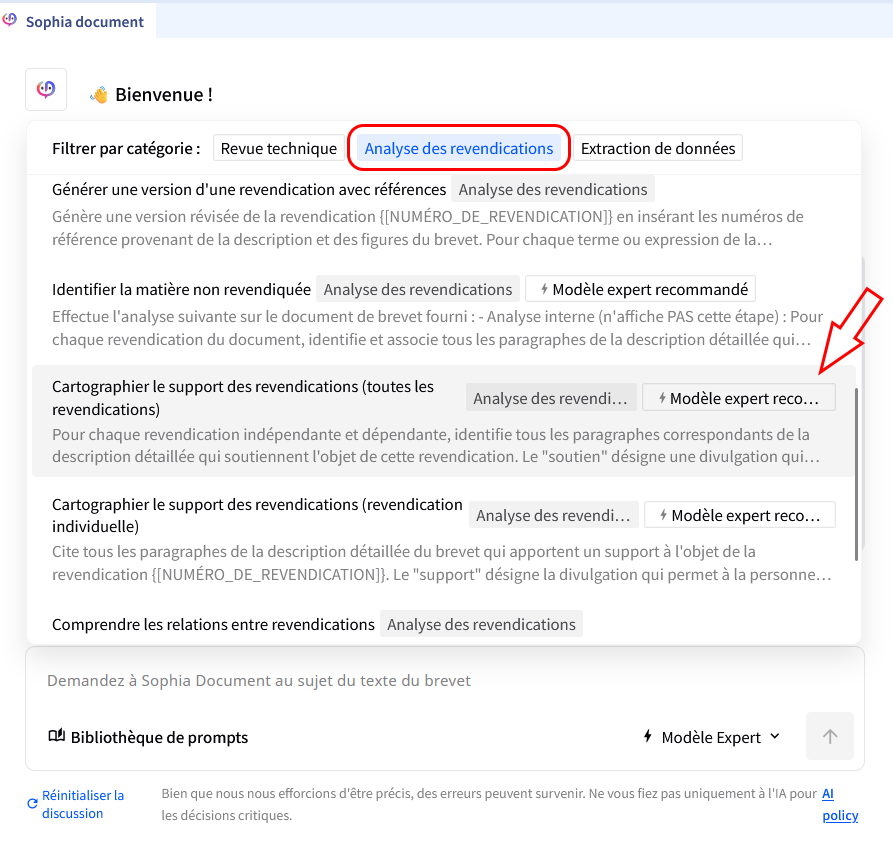
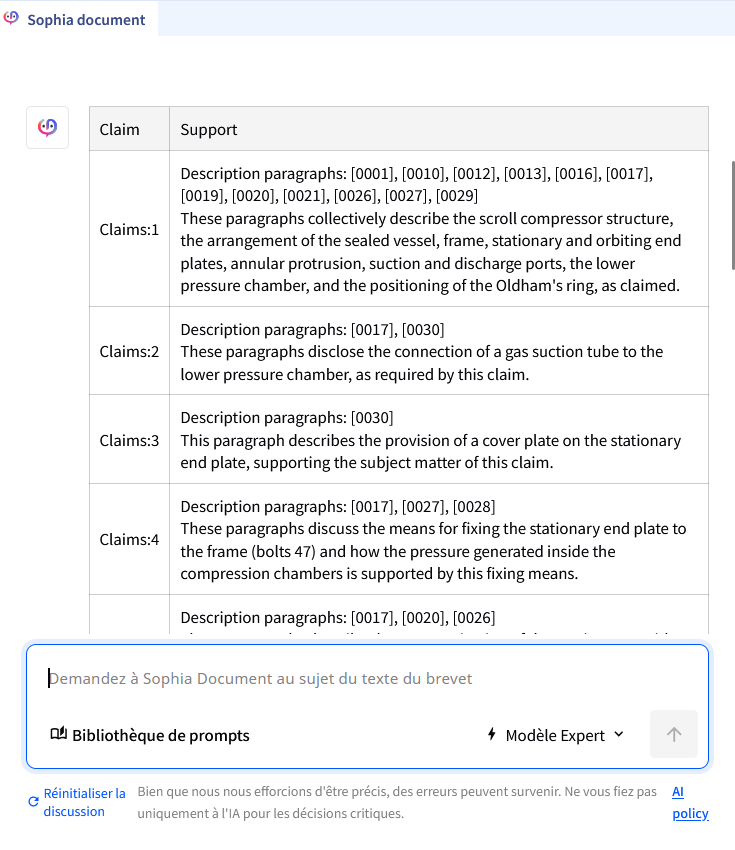
Et ci après le résultat :
Mes prompts
La bibliothèque permet de stocker vos propres prompts, ainsi que de les mettre à jour.
Comment ajouter un prompt ?
Deux possibilités : créer un prompt directement ou bien sauver un prompt déjà utilisé dans Sophia Document.
Pour créer un prompt directement, commençons par aller dans Mes Prompts. Puis sur la droite, Nouveau prompt.
L'Interface de création va apparaitre, permettant de
- Ajouter un titre
- Ajout un texte - plusieurs exemples et suggestions sont disponibles à droite comme aide en direct
- Sauvegarder le contenu
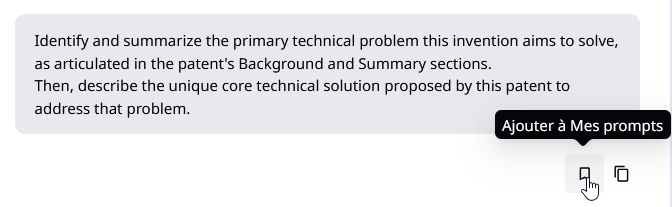
Seconde possibilité, sauver un prompt déjà utilisé. Pour cela, depuis une conversation existante, localisez le bouton Sauver en bas à droite d'un prompt tel que :
 Quelques conseils quant à la création de prompts :
- L'utilisation de placeholder/variables dans le texte (sous la même forme que décrite ci-dessus) permet de rapidement adapter des prompts
- Avoir un objectif clair, et décrire ce que vous souhaitez comme résultat. Une demande vague et sans précision sur le rendu, produira une réponse mais souvent pas satisfaisante
- Restez sur le contexte/contenu du brevet , en demandant les passages du documents qui vont supporter les arguments fournis par Sophia Document.
- Définissez un format de réponse et une organisation (tableau, points etc...) pour une comparaison plus aisée entre deux documents.
Comment éditer un prompt sauvé ?
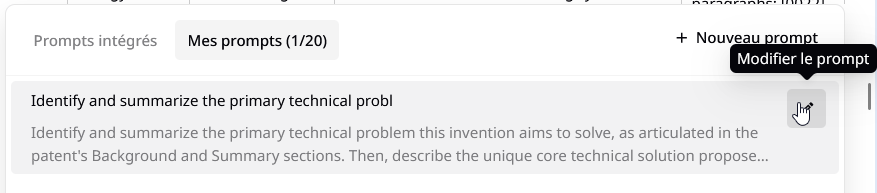
Pour supprimer un prompt, il faut ouvrir l'interface d'édition et utiliser le bouton Supprimer le prompt en bas à gauche.

Bon à savoir :
- Les prompts sauvés sont indépendants de la bibliothèque offerte par Orbit. Vos prompts ne sont partagés à personne, de votre équipe comme Questel.
- Modifier ou supprimer un prompt sauvé ne change les discussions lancées.
- Vous disposez de 20 emplacements de sauvegarde pour les prompts (cf compteur)
Comment retrouver les discussions ouvertes ?
Toutes les discussions ouvertes avec Sophia Document restent stockées dans votre compte, et uniquement dans votre compte.
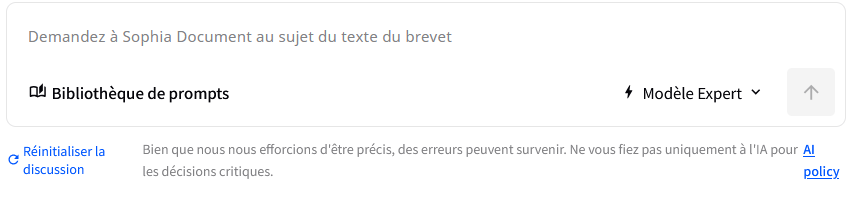
Pour purger une conversation, il est nécessaire de relancer Sophia Document sur la famille concernée, et d'utiliser Réinitialiser la discussion.
Limites & autres considérations
Amélioration continue : Nous améliorons régulièrement les paramètres des invites et explorons d’autres modèles LLM pour améliorer les performances.
Responsabilité d’utilisation : les réponses de Sophia Document doivent toujours être vérifiées avec votre propre expertise et le texte original du brevet. Cela ne peut constituer un conseil légal.
Limitations contextuelles : L’analyse du chatbot est limitée au texte qu’il analyse. Les brevets extrêmement longs (par exemple 200 pages avec un contenu technique dense) peuvent dépasser ce que le LLM peut entièrement gérer - chaque modèle possède ses limites intrasèques en quantité de texte.
Clarté des prompts : La précision et l’utilité des réponses du chatbot dépendent fortement de la clarté et de la précision de vos questions.
Rendu non déterministe : Bien que puissants, les LLM ne sont pas déterministes par nature. La même question peut et va générer des réponses différentes de Sophia Document.
Q : Est-il possible d’analyser ou de discuter avec plusieurs brevets à la fois ?
R : Pas encore, nous travaillons dur pour intégrer cela prochainement.
Q : Puis-je poser des questions sur l'état de la procédure brevet, l'art antérieur cité ou non, les citations ou les images ?
R : Pas actuellement. Sophia Document fonctionne uniquement avec les champs texte du brevet (titre, résumé, revendications, description).
Cet article a-t-il été utile ?
C'est super !
Merci pour votre commentaire
Désolé ! Nous n'avons pas pu vous être utile
Merci pour votre commentaire
Commentaires envoyés
Nous apprécions vos efforts et nous allons corriger l'article