TABLE OF CONTENTS
什么是 AI-Classifier?
AI-Classifier 可自动将工作文件中的专利分类为"相关"和"不相关"两类。它依赖于机器学习算法,AI-Classifier 会根据用户手动分类的文档创建分类规则。
形象解释:AI-Classifier 将手动标记为相关的文档的专利家族认作是完美专利,并以此为基础绘制出一个“面部特征图"。然后,分类器将工作文档中的每个家族跟这个完美“面部特征”进行比较,并建立一个相似度评分。
超越传统过滤器,AI-Classifier 能捕获所有潜在的相关数据。这基于机器学习阶段达到的准确性,改善了关键文档的检测并降低了遗漏见解的风险。
因此,它可以加速您的信息共享和决策过程。此功能包含在旗舰版订阅中。
使用 AI-Classifier:两步法
步骤 1:初始学习阶段
首先对一部分文档样本进行人工分类。此步骤教会 AI 您判断何为相关或不相关的标准。
- 激活 AI-Classifier
- 打开一个新的或现有的工作文件。
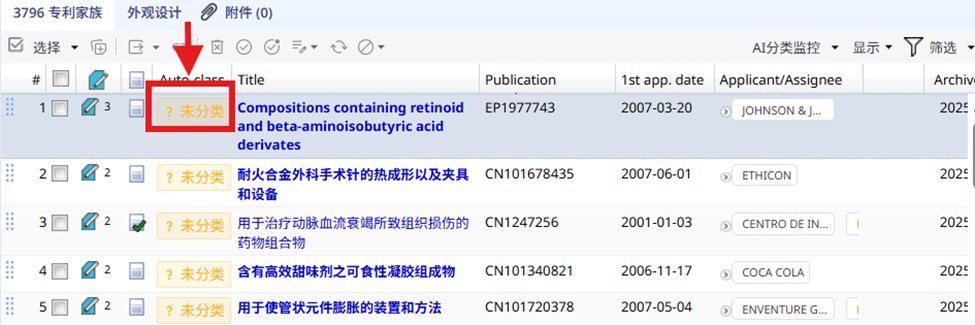
- 点击命中列表右上角的"启用自动分类器"。将出现一个弹出窗口,只需点击"确定"即可激活该功能。

- 启用后,每个文档标题旁会添加一个分类标签。
- 开始学习阶段
- 手动分类至少 10 个文档,包括相关和不相关的项目。
- 为获得最佳结果,请确保至少包含 2 个相关文档。
- 要对文档进行分类,请点击其分类标签并选择"相关"或"不相关"。
- 如果您不确定某个文档,可以将其保持未分类,AI 只会从您标记的文档中学习。

- 请注意:
- 您手动分类的文档越多,AI 的表现就越好。
- 保持在特定的主题或领域内可以提高分类准确性:标记 200 个家族为相关,并不一定比标记 一开始的30 个家族的结果更好。因为前 30 个家族通常彼此接近/相似,而 200 个的话,可能其包括了略有不同的主题。
- 运行自动分类
- 一旦分类了足够的文档,打开"AI-Classifier 监控器"菜单。
- 一个弹出窗口将显示您已标记的相关和不相关文档的数量。
- 点击"运行 AI-Classifier",根据您的输入自动对未分类文档进行排序。
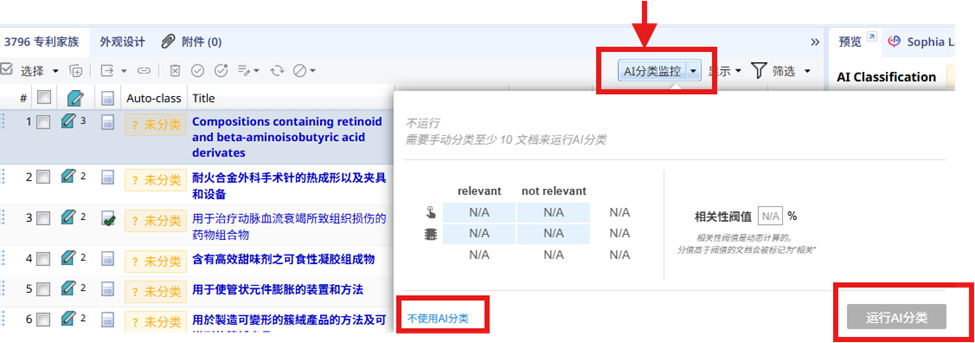
- 如果需要,您可以随时从同一菜单禁用此功能。
步骤 2:迭代改进
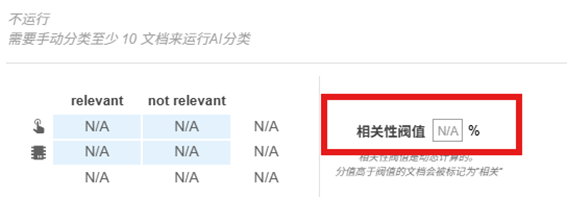
在 AI-Classifier 首次运行后,算法会根据初始学习阶段计算出一个阈值。
- 评分高于此阈值的文档被视为相关。
- 评分低于此阈值的文档被视为不相关。
为了提高分类准确性,建议浏览自动排序的文档并重复此过程。每次迭代都有助于 AI 完善其理解,并更好地符合您的相关性标准。
注意:如果在第二次运行 AI-Classifier 后,此阈值急剧下降,说明您将一个或多个与原始"面部特征图"(见介绍部分)相差甚远的文档标记为了相关。
优化工作流程
- 审阅自动排序的文档
- 检查文档并根据您的评估手动将其重新分类为相关或不相关。
- 分类标签评分在 1% 到 99% 之间的文档是自动分类的,而手动指定的文档显示 100%(相关)或 0%(不相关)的评分。
- 特别关注那些评分接近阈值的文档,因为它们更可能是边界情况。
- 重新运行 AI-Classifier
- 这使算法能够根据您更新的输入来完善其理解。
- 会计算出一个新的阈值,并相应地重新评估文档。
- 重复过程
- 通过连续迭代持续优化,直到达到所需的分类精度。
- 一旦您教导并优化了 AI-Classifier,它会变得更加准确,从而节省您的时间并帮助您更快地找到正确的文档。
注意:AI-Classifier 的学习适应于每个工作文件,这意味着其行为可能因上下文而异。
在一个工作文件中标记为不相关的文档,在另一个工作文件中可能被视为相关,这取决于学习阶段应用的主题和分类标准。
常见问题与解答
我能否像导出工作文件中任何其他数据一样导出这个评分?
是的,您可以导出每个文档的分类评分。请在配置导出时,从可用字段中选择"元数据"项。
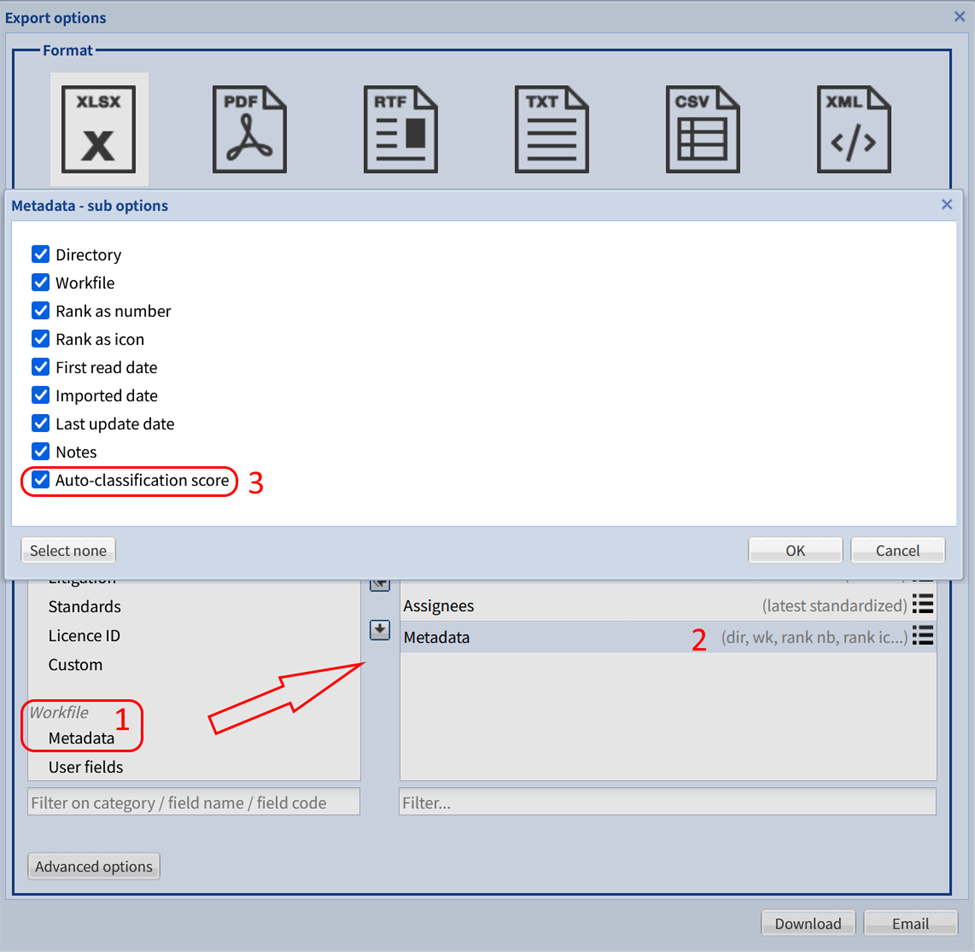
我的同事能否看到每个文档的评分并能够更改它?
能看到评分,但不能更改。一旦在工作文件中激活了 AI-Classifier,任何 Orbit Intelligence 用户都将看到评分及相关/不相关的值,也可以导出这些信息。该评分和值可被视为另一个自定义字段值,且为只读状态。
但是,只有拥有相应 AI-Classifier 许可证(并对相关工作文件具有"写入"访问级别)的用户才能进行分类和运行分类器。
推荐阅读文章
我们诚挚建议客户阅读以下文章,以便更好地利用 AI-Classifier 以及整个工作文件模块:
- 用户字段
- 注释
- 导出结果
- 命中列表上的过滤器(工作文件)
这篇文章有帮助吗?
很好!
感谢您的反馈。
抱歉我们没能带来帮助
感谢您的反馈。
反馈已发送
感谢,我们将试着改善此文档。