はじめに
検索結果リストに表示される内容は、自由にカスタマイズできます。デフォルトのレイアウトは「コンパクト」ですが、こちらで自分に最適なレイアウトを見つける方法をご案内しています。
選択した設定は常に保存されるため、次回以降のセッションでも同じ構成が自動的に表示されます。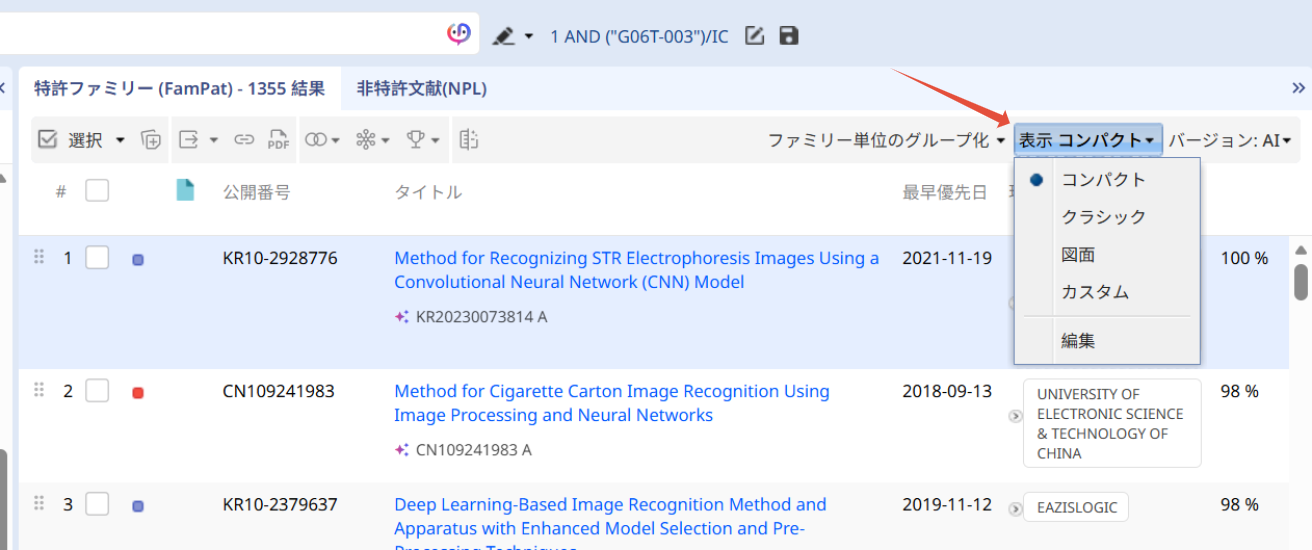
コンパクトレイアウトは、重要な項目を中心に柔軟な表示を提供します。向かって左から右へ順に、次の情報が表示されます。
レコード番号、レコード選択ボックス、リーガルステート(生死情報)、Workfile の有無、Sophia Document との既存チャット 、代表公報番号、タイトル=発明の名称、優先日(EPRD)、現在の権利者(Current assignee(s))、 関連度スコア (検索条件に依存)。
3つ目は図面レイアウトで、各ファミリーに存在する絵やフロー図に焦点を当てています。ファミリーによっては20枚以上の図面が含まれる場合があるため、右側のペイン(例:[プレビュー]タブ)を折りたたんでスペースを確保し、図面をより見やすく表示することをお勧めします。
さらに、カスタムレイアウトでは、各ファミリーごとに表示する内容を定義できます。カスタムレイアウトを選択すると、外観はクラシックレイアウトと同様になります。ここで、ドロップダウンメニューから「編集」ボタンをクリックすると、以下のウィザードが表示されます:
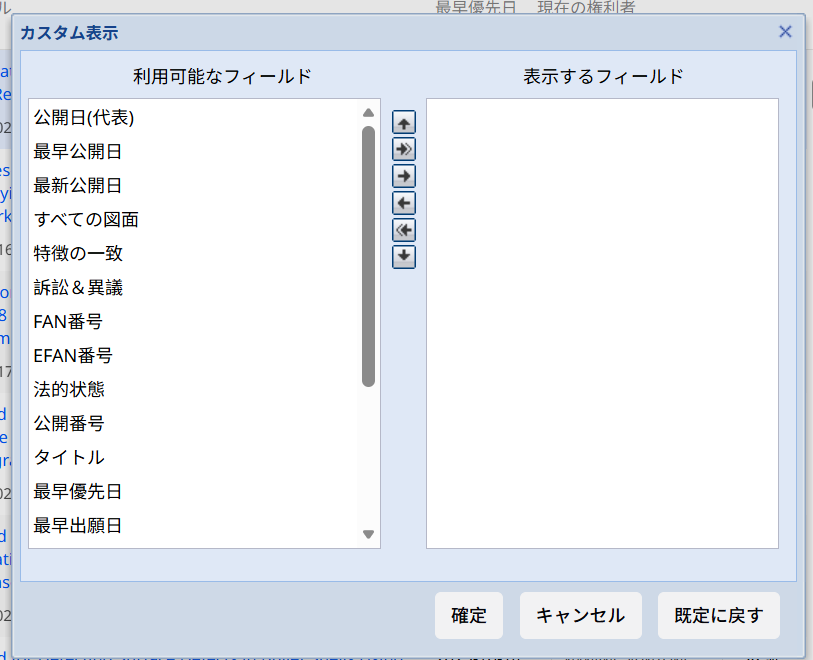
-矢印またはドラッグアンドドロップを使用して、フィールドを右に移動して選択し、左に移動して選択を解除します。
-二重矢印を使用すると、すべてを選択または選択解除できます。
-上矢印と下矢印を使用すると、選択したフィールドの順序を管理できます。
変更が完了したら、必ず[OK]ボタンを押して変更を確認してください。
この記事は役に立ちましたか?
それは素晴らしい!
フィードバックありがとうございます
お役に立てず申し訳ございません!
フィードバックありがとうございます
フィードバックを送信しました
記事の改善におけるご協力ありがとうございます。