TABLE OF CONTENTS
フィルターを適用すると、リーガルステータス、発行国、譲受人名などの特定の条件に絞り込むことで、大量のデータセットを絞り込むことができます。
フィルターの適用手順
- フィルターにアクセスまたは選択するには、結果画面に移動し、左側のパネルからフィルタータブを選択します。
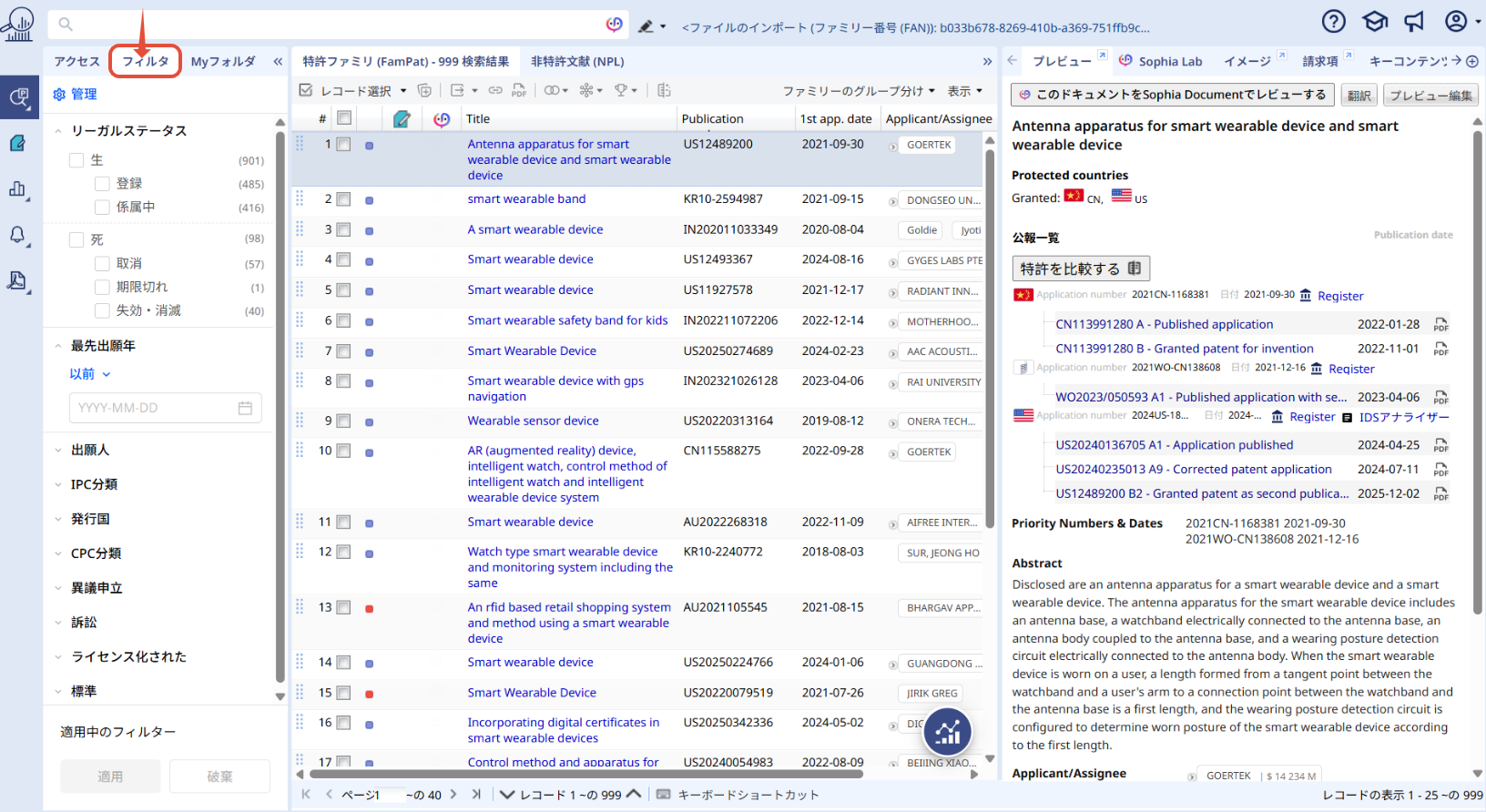
- フィルター(例:リーガルステータス)を選択し、カテゴリ(例:登録)を選択します。
デフォルトでは、上部の2つのフィルターが常に開いています。
より正確な結果を得るために、必要に応じて複数のフィルターを組み合わせることができます。例えば、係属中や登録済みの特許、また直近10年以内の特許ファミリーを選択することができます。
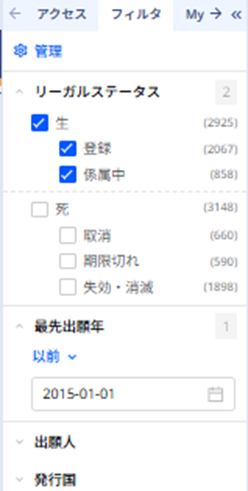
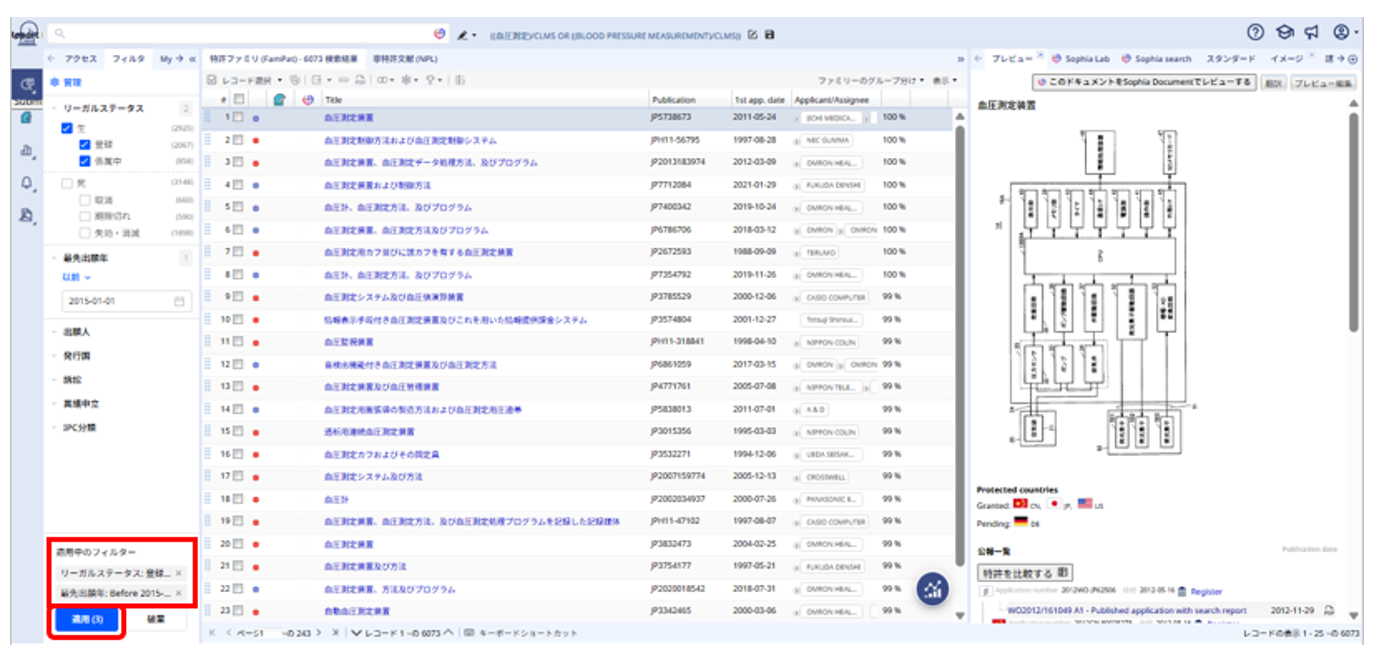
選択が完了したら、「適用」をクリックして結果を更新するか、「破棄」をクリックしてキャンセルします。
すべての適用中のフィルターは、フィルターパネルの下部に表示されます。
適用中のフィルターの数は、「適用」ボタン上に表示されます。
フィルターを管理するには、パネルの右上にある歯車アイコン(管理)をクリックしてください。そこからフィルターを整理したり、利用可能なフィルターを確認したり、必要に応じて有効または無効にしたりできます。
「適用」をクリックして設定を保存します。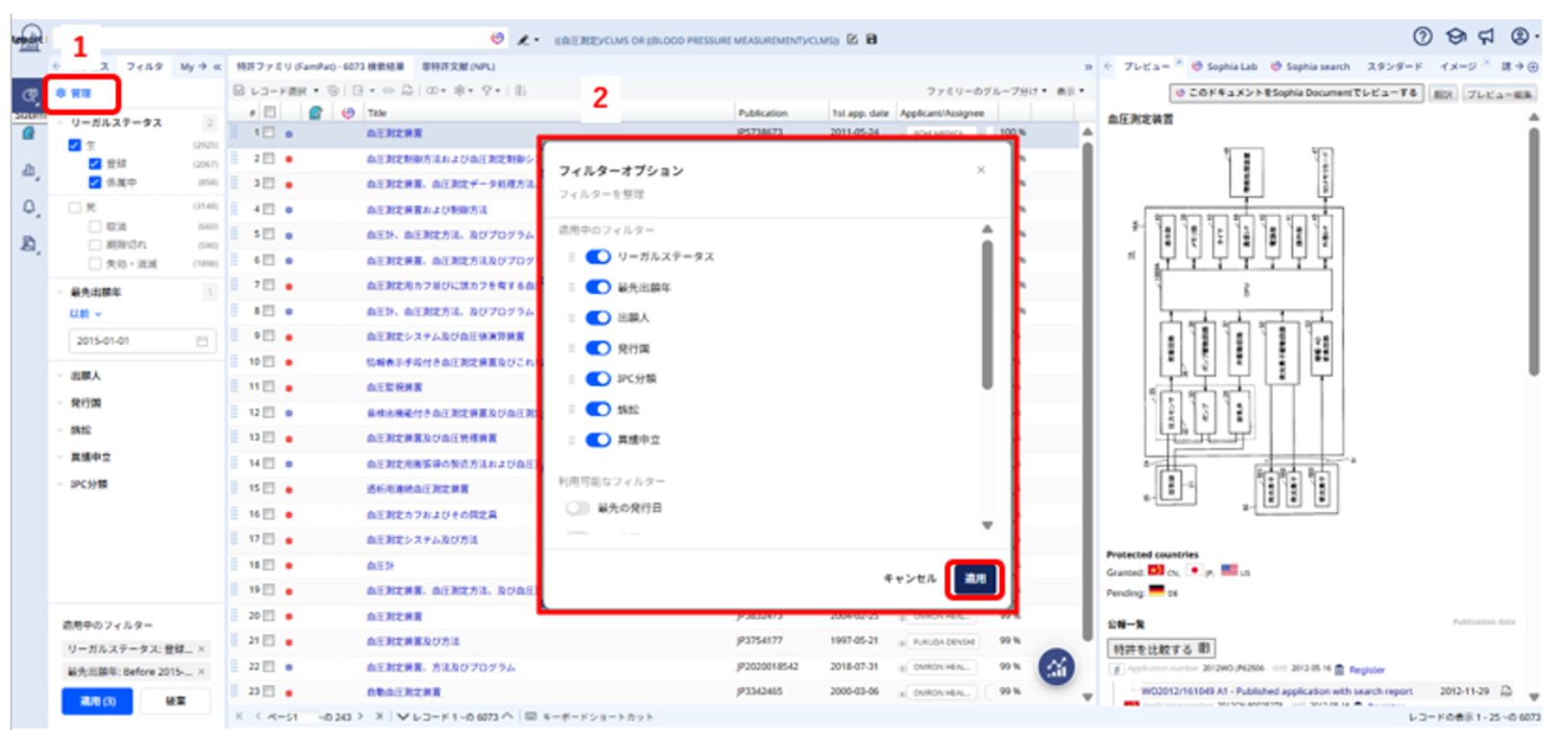
適用されたすべてのフィルターをリセットするには、「リセット」ボタンをクリックします。
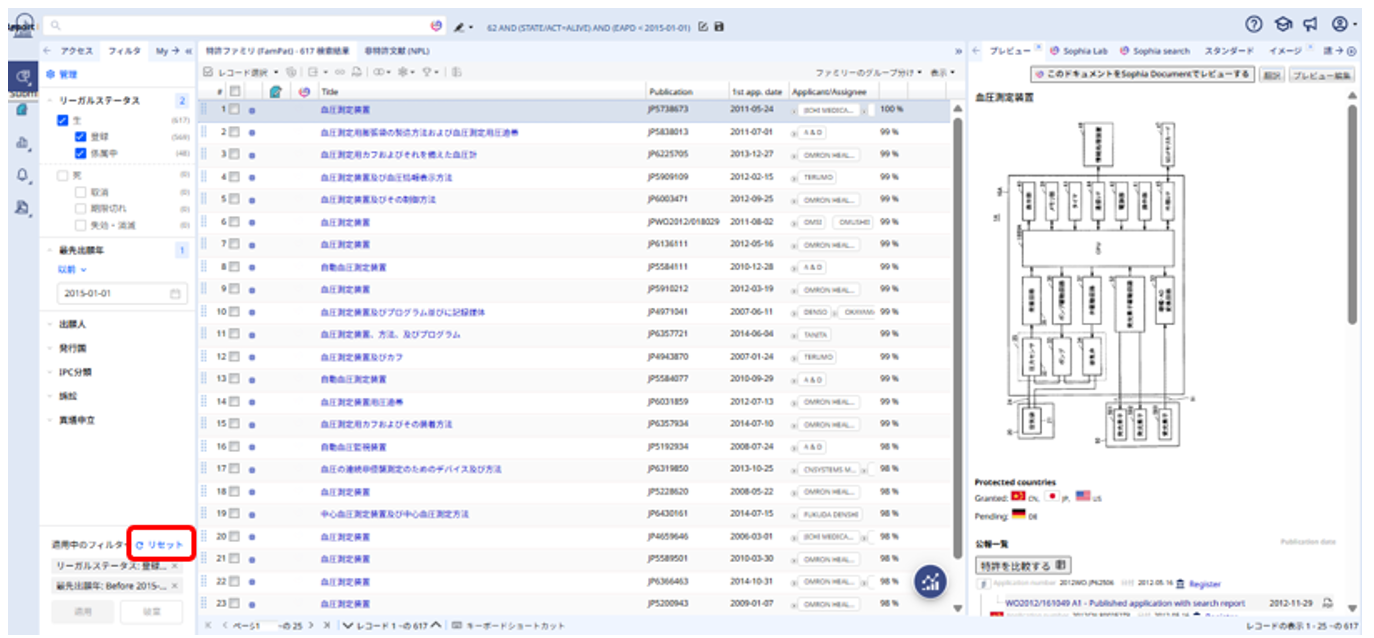
適用したフィルターに対応するクエリは、検索履歴セクションからアクセスできます。これにより、以前の検索を簡単に確認したり再利用したりできます。

Q&A、制限事項、注意事項
NPL: 非特許文献(NPL)データベースは現在、同じフィルターオプションをサポートしていません。アップデートが予定されています。
特許分類: フィルターを適用した場合、サブグループの一覧表示のみ可能です。正確コード検索とハイパーリンクは、今後の機能強化で追加される予定です。
Q: 複数フィルター選択機能を使用するには特別なライセンスが必要ですか?
A: いいえ。この機能は、Essential、Advanced、またはPremiumライセンスをお持ちのすべてのユーザーがご利用いただけます。
Q: フィルター選択と複数フィルター選択はファミリービューに限定されますか?
A: フィルター選択と複数選択は、FAMPAT、FULLPAT、FULLTEXTの3つのデータベースすべてで利用可能です。
この記事は役に立ちましたか?
それは素晴らしい!
フィードバックありがとうございます
お役に立てず申し訳ございません!
フィードバックありがとうございます
フィードバックを送信しました
記事の改善におけるご協力ありがとうございます。