
TABLE OF CONTENTS
Sophia Searchの高度な機能
Sophia Searchは、埋め込み技術に基づいた次世代自然言語処理を活用するAI搭載型セマンティック特許検索ツールです。高度なAIによるテキスト分析機能を提供し、自動的な特徴の抽出を可能にします。AIが特許文書を読み解くことで、Sophia Searchは既存の特許にどの要素や特徴が開示されているを特定し、先行技術調査を効率化し、イノベーションワークフローを強化します。
この新しいSophia Searchエンジンは、埋め込み技術によって検索精度と再現性を向上させ、よりよい検索結果を提供できるように設計されています。「特徴」モードでは、各検索結果の関連性に関する実用的でエクスポート可能なインサイトを提供することで、検索結果の解釈性を付加します。
AdvancedまたはPremiumサブスクリプションをご利用いただくと、このAI搭載検索ツールで以下の拡張機能をご利用いただけます。
- 独自の資料をアップロードして合成テキストを生成し、Sophia Searchがそのテキストを検索に利用できるようにします。
- プリフィルター:上級者向け検索フォームで条件を設定してから解析を開始でき、関係のない不要な結果を確認する時間を大幅に削減できます。
- 特徴モード:入力テキストから特徴を自動的に抽出し、AIが特許文献を分析して、既存の特許で既に開示されている要素や特徴を特定します。
Sophia Searchの利用開始方法およびセマンティックモードの使用方法の詳細については、「Sophia Search:AIを活用したセマンティックサーチ」の記事をご覧ください。
サードパーティーの介入の有無にかかわらず 、お客様の入力情報がどのように処理されるかについての詳細は、ディスクレーマー文書「Orbit IntelligenceのAIツール:利用に関する免責事項 2025年10月」をご覧ください。
手元の資料をアップロードしてテキストを生成する
既に関連テキスト(発明開示書、メモ、エグゼクティブサマリーなど )がある場合は、この手順をスキップできます。
投入するテキストが用意できない場合は、アップロードした資料を基に、Sophia Searchのテキストジェネレーターをご利用ください。対応ファイル形式は、画像(.jpg、.png、.webp)、ドキュメント(.pdf)、その他フリーテキストです。
まず、Sophia Searchの画面左下に「ソースを追加」ボタンがあることを確認してください。

小さなポップアップが表示され、生成に使用できる既存のドキュメントがあるかどうかが表示されます。右側の「追加」ボタンをクリックしてください。

⚠️画像をアップロードする場合は、専用のインターフェースが表示されます。一枚ずつしかアップロードできませんが、画像には追加コンテキストを添付して詳細を追加することができます。これは、技術報告書の付録に画像が掲載されている場合に、読み手が内容を把握しやすくなるように画像にキャプションをつけるようなイメージです。
詳細説明のなしの画像だけをアップロードすると、生成される出力の関連性が低くなります。

ローダーがいっぱいになるまで、ドキュメントのアップロードを繰り返すことができます。以下はソースローダーの例です。

最後のステップとして、「回る矢印」のボタンをクリックしてテキスト生成を実行します。ドキュメントのサイズ(バイト数または単語数)によっては、最大30秒程度かかることがあります。
生成されたテキストはこれで準備完了です。必要に応じて編集したり、削除・追加したりしてください。この後の作業で最も頻繁に使うのは「特徴抽出」ですが、プリフィルターを設定したり、結果を10件や50件に限定したりすることもできます(詳細は下記をご参照ください)。
注: 別のテキストを生成したい場合は、アップロード済みのソースを変更 (ドキュメントの削除/追加)してから際ぢ実行してください。
プリフィルターの使用
プリフィルターを使用すると、検索を実行する前に条件を絞り込むことで、検索結果の関連性と処理効率を高める機能です。プリフィルターはセマンティック検索の初期対象範囲を限定します。一方、従来のフィルターはセマンティック検索が終わった後の結果のみを絞り込みます。
Sophia検索画面にテキストを入力した後、ウィンドウ下部にある「プリフィルター」ボタンをクリックしてください。
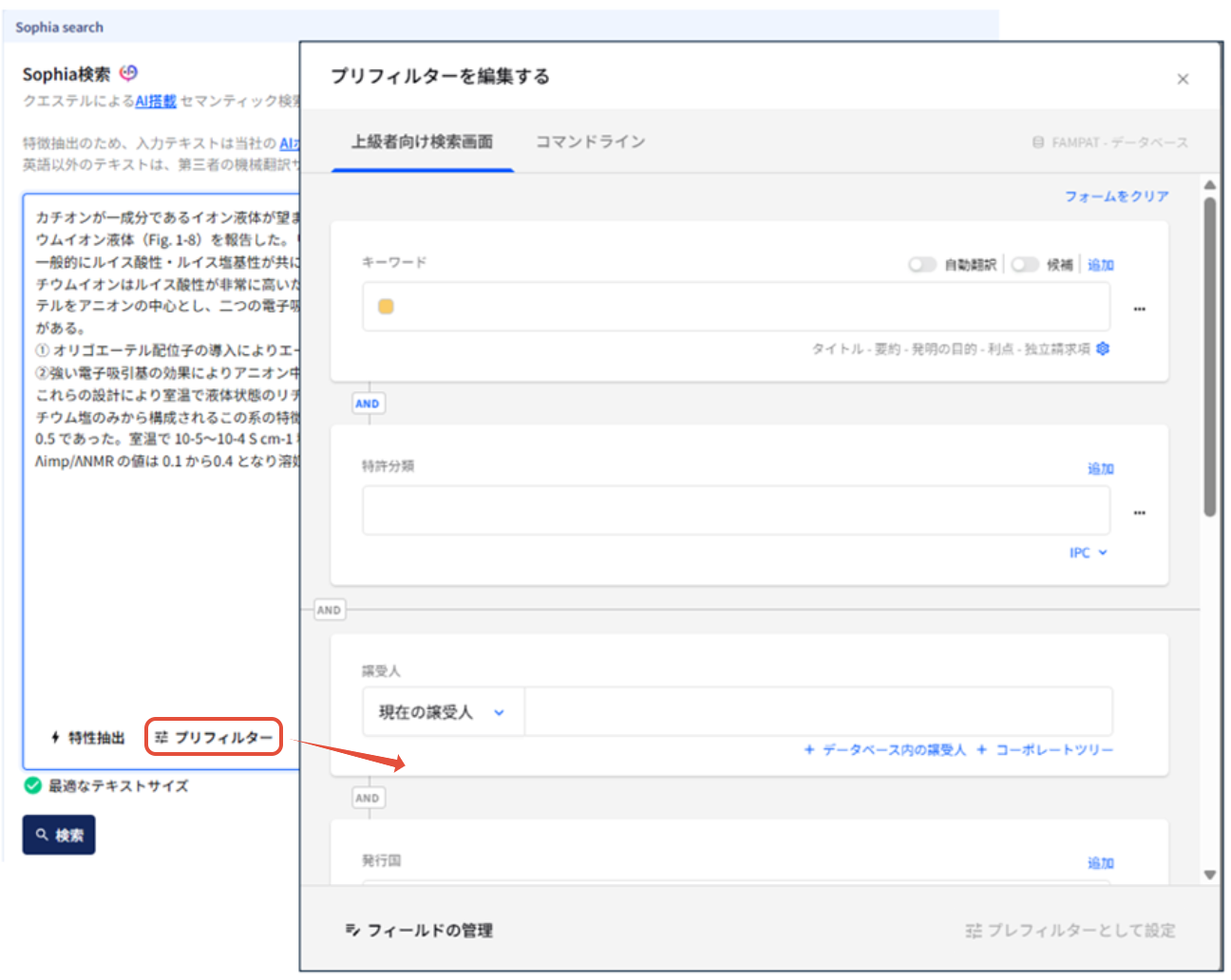
この操作で上級者向け検索フォームが開きます。ここでは、日付範囲、国、分類などの条件で検索を検索をさらに細かく絞り込むことができます。また、キーワードのサジェスチョン候補を利用したり、コーポレ-トツリー機能を使って特定の企業に関連する特許にだけ絞り込むことも可能です。
プリフィルタを設定すると、入力フィールドの上に有効になっているプリフィルターが表示されます。「×」アイコンをクリックすると、これらのプリフィルターを簡単に削除できます。
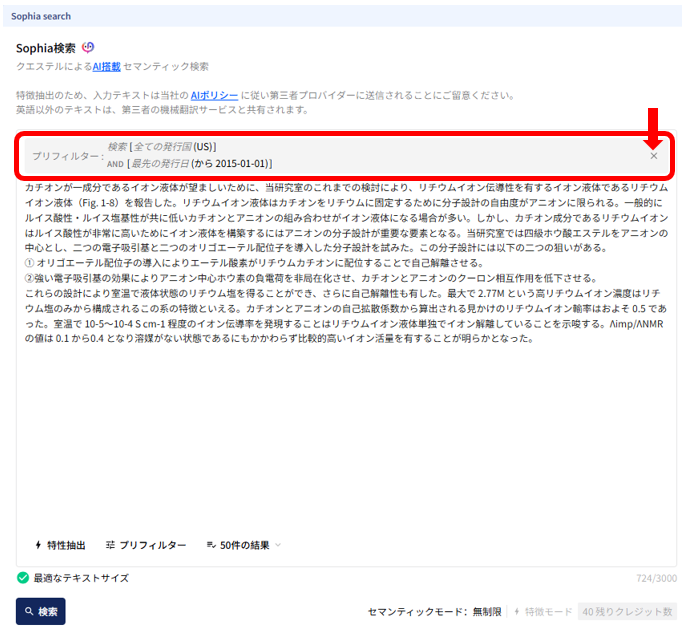
プリフィルターを適用すると、取得できる検索結果の上限は50件に制限されますのでご注意ください。
特徴モード
Sophia Searchは、入力したテキストに記載されている「特徴」を抽出できます。ここでいう特徴とは、テキスト中の独自の技術的特徴、イノベーションに寄与する構成要素、または特徴的な主題を意味します。
これらの特徴は検索クエリと文書との関連性を示す手がかりとなり、結果の精度を高めるために活用できます。関係のない特徴のチェックを外すだけで簡単に除外できるので、すばやく絞り込むことができます。
⚠️ 特徴モードでは月ごとのクレジットを消費します(下記のセクションをご覧ください)。ヒットリストを要求した時点で1クレジットが消費されます。
自動特性抽出と選択
検索ウィンドウ下部にある「特性抽出」ボタンをクリックしてください。
検出された特徴のリストがウィンドウの右側に表示されます。デフォルトでは、生成されたすべての特徴が選択されています。リストを確認し、検索結果をより正確にするために、不要な特徴の選択を解除してください。
3つか4つの最も関連性の高い特徴、または特徴的な技術的特徴を選択することをお勧めします。選択する特徴の数が多いほど、検索の完了に必要な処理リソースと時間が多くなることに注意してください。
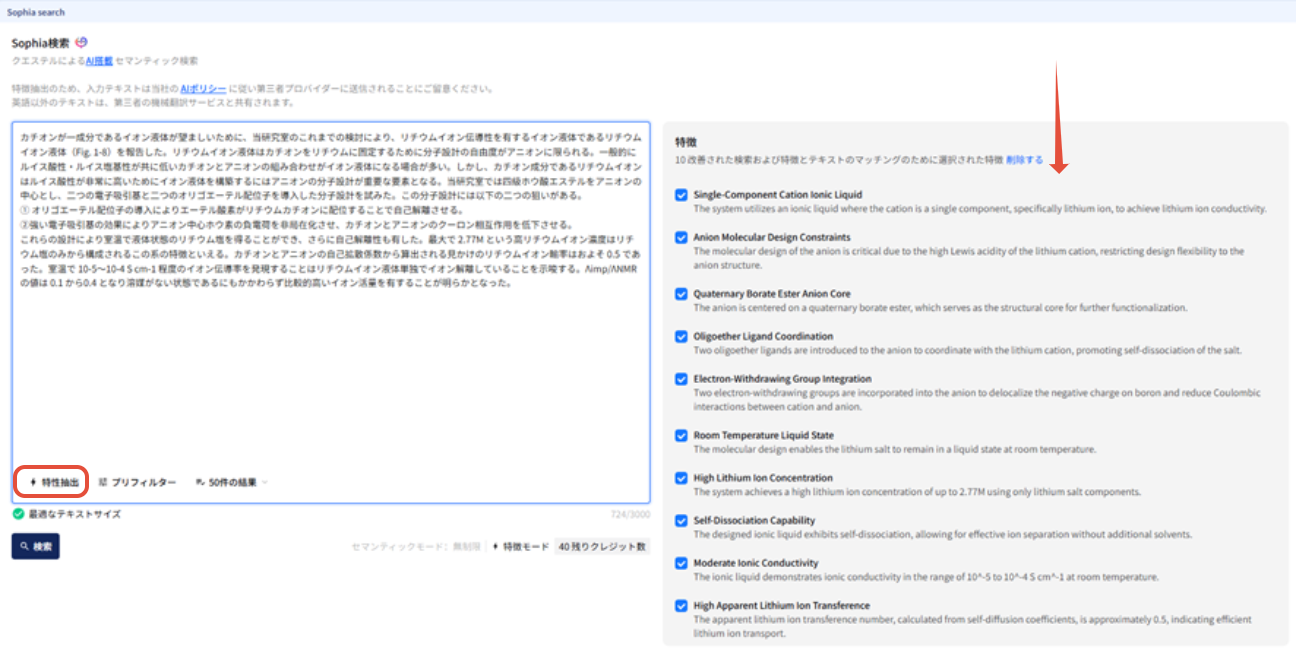
リスト上部にある「クリア」をクリックすると、抽出されたすべての特徴をいつでも削除できます。これにより、現在の検索モードが標準のセマンティックモード(特性抽出なし)に戻ります。
特徴モードのクレジットについて
- AdvancedユーザーとPremiumユーザーは、Sophia検索の特徴モードを使用するために毎月一定のクレジットが付与されます。Essentialユーザーにはクレジットは付与されません。
- 各ユーザーには毎月固定数のクレジットが付与され、毎月1日に自動的に補充されます。未使用のクレジットは翌月に繰り越されません。
- レベル別のクレジット付与数:
- Advanced:20クレジット
- Premium:40クレジット
- 特徴モードで検索が正常に実行されるたびに1クレジットが消費されます。検索は、少なくとも1つの特徴が選択され、ヒットリスト=検索結果が表示された場合に正常に実行されたとみなされます。特使の抽出のみではクレジットは消費されません。
- このクレジットシステムは、プリフィルターやセマンティックモード(特徴モードなし)の使用では適用されません。
残りのクレジット数は、検索インターフェースの右下に表示されます。
特性抽出モードでの検索結果の確認
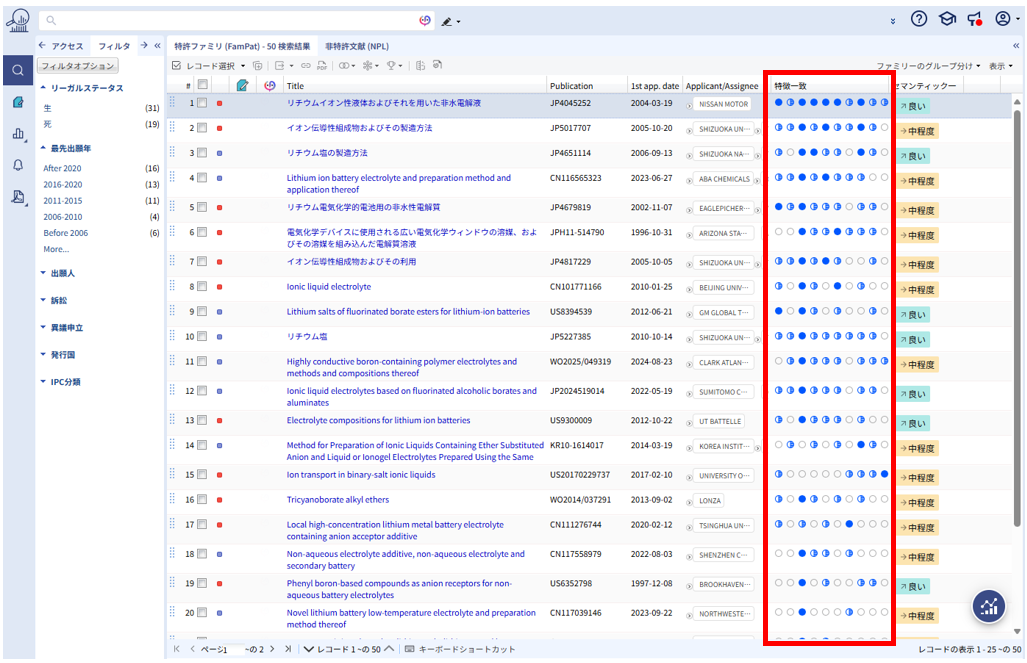
特性抽出モードを有効にして検索を実行すると、ヒットリストに「特徴一致」の列が追加されます。
特性抽出モードでは、特徴一致度によるランキングがセマンティック一致度によるランキングよりも優先されることに注意してください。つまり、セマンティックな関連性がより低い結果(例えば2番目の結果)であっても、最もセマンティックな関連性が高い結果よりも、お客様が選択した特徴を多く含んでいる場合は、検索結果一覧の上位に表示される可能性があります。
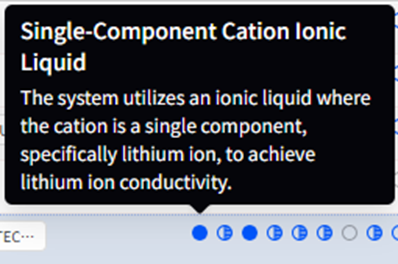
特徴の一致項目にカーソルを合わせると、ツールチップにそのタイトルと説明が表示され、すぐに内容を確認できます。
特定の結果に関する詳細情報を確認するには、ヒットリストの右側にあるペインの「Sophia Search」タブを有効にするか、関心のある特許ファミリーをクリックしてファミリービューに移動してください。
✅ ヒント:すべての機能を利用するには、ディスプレイにSophia Searchタブを追加することを忘れないでください。
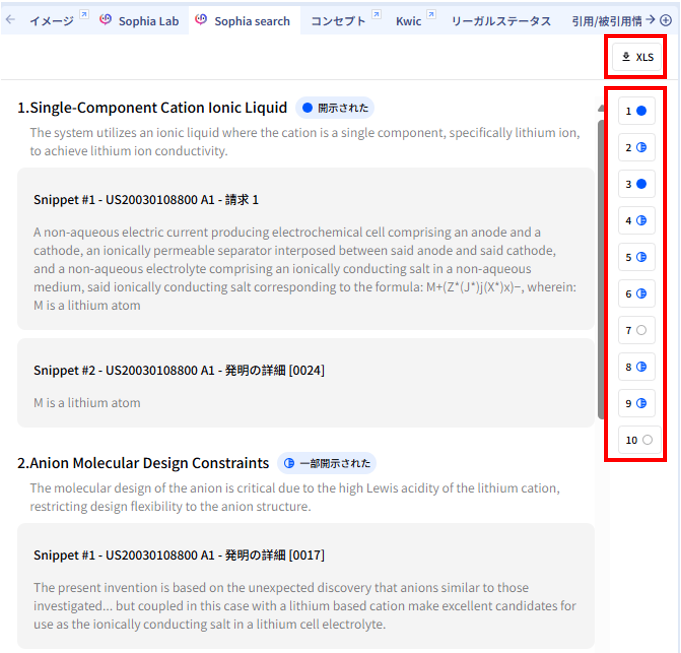
Sophia Searchタブでは、各機能に関する詳細情報と、そのステータスを裏付けるスニペットが表示されます。
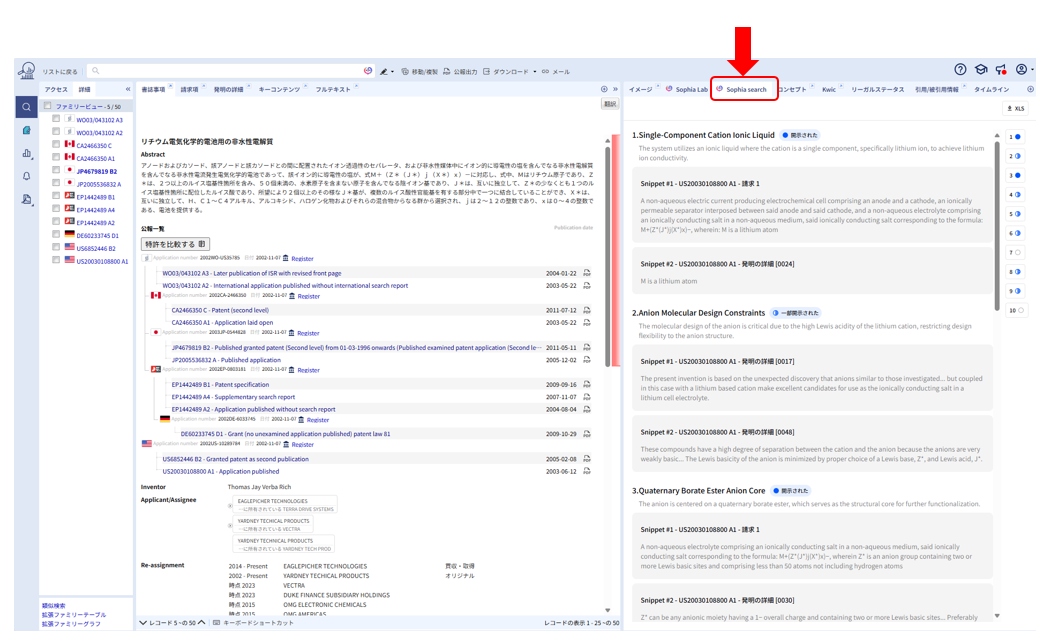
各機能について、以下の情報が表示されます。
- 開示内容が記載されている箇所を簡単に参照できるよう、番号、タイトル、および説明が表示されます。
- 特徴タイトルの後に、「開示された」または「部分的に開示された」といったステータスが明示されます。

表示される各特徴の下には、その内容を裏付けるスニペットが3つまで表示されます。
- Snippet number#、公開段階、およびスニペットが抽出された請求項または段落番号が表示されます。注:FAMPATでは、表示される公開段階は埋め込み計算に使用されたものです。
- スニペットをコピーするには、スニペットにカーソルを合わせ、スニペットの右上隅に表示される「クリップボードにコピー」ボタンをクリックしてください。
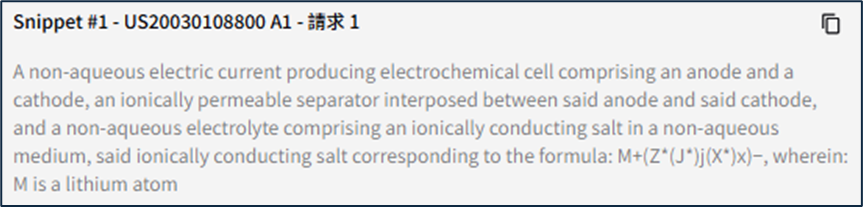
このタブのその他のツール:
- 右側のメニューは、すべての機能の状態を視覚的に表示し、各特徴間を簡単に移動するためのナビゲーションパネルとして機能します。
- 右上にあるXLSボタンを使用すると、このタブのすべてのコンテンツをエクスポートできます。
ワンクリックレポート:既存技術報告書(先行技術調査レポート)
ヒットリスト一覧から最大10件の結果を選択すると、すぐに先行技術調査レポート(すぐに使えるExcelファイル形式)を生成できます。
このエクスポート/レポート機能は、特徴モード検索を使用した場合のみ、検索結果レビューページで利用可能です。
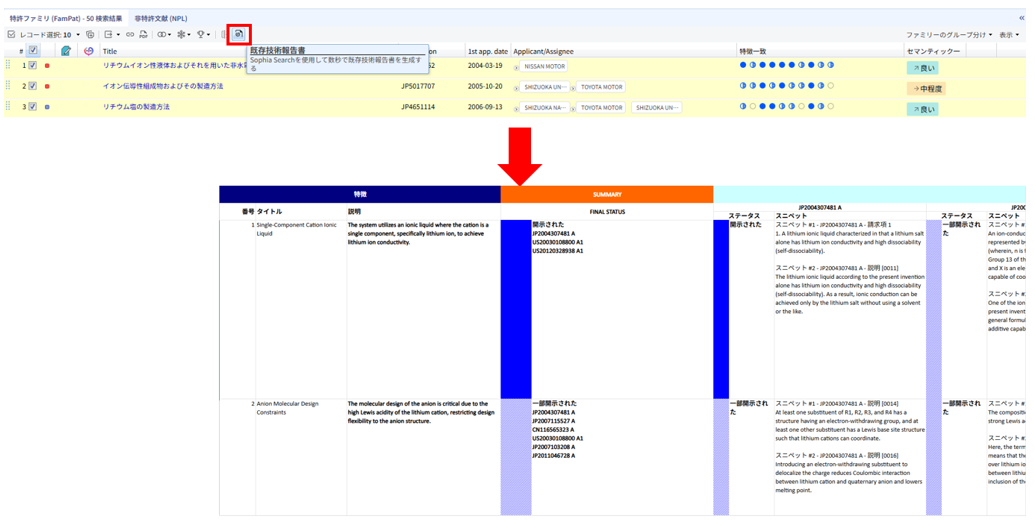
このExcelファイルには3つのシートが含まれています。
- 情報:このエクスポートの生成に使用された日時、内容、および機能に関する情報。
- 特徴テーブル:選択された各機能について、結果に含まれる様々な公開段階において、開示情報が現在どこで入手可能であるかを示す表。
- ドキュメントテーブル:ヒットリストで選択された結果から、タイトル、要約、パーマリンクなどの一般的に使用されるデータを含む基本的なエクスポートファイル。
制限事項と注意事項
このセクションでは、Sophia Searchをご利用いただく際に留意すべき技術的な制約事項と動作について説明します。
実行時間
「特性抽出」モードでの検索は、「セマンティック」モードのみの場合よりも大幅に時間がかかります。また、プリフィルターを適用すると、実行時間がさらに長くなる場合があります(キーワードの複雑さによって異なります)。
以下は、通常条件下における平均実行時間です。
- セマンティックモード(プリフィルターなし):1~5秒
- セマンティックモード(プリフィルターあり):10~20秒
- 特性抽出モード(5つの特徴、最大50件の結果):1~2分
クエリの組み合わせ
特性抽出モードでSophia Searchのクエリを検索履歴からの別のクエリと組み合わせると、特徴情報が失われ、最終的な検索結果はSophia Searchタブに表示されません。
利用上の責任
Sophia Searchからの回答は、ご自身の専門知識と元の特許文書を使用して必ず検証してください。これらの回答は法的助言を構成するものではありません。
文脈上の制限
分析は特許ファミリーのテキストに限定されます。非常に長い特許(例えば、技術的な内容が密集した200ページもの特許)は、LLMが完全に処理できる範囲を超える可能性があります。各モデルには、処理できるテキスト量に固有の制限があります。
非決定的な出力
LLMは強力ですが、本質的に非決定的な性質を持っています。同じ検索リクエストでも、異なる応答が生成される可能性があります。
この記事は役に立ちましたか?
それは素晴らしい!
フィードバックありがとうございます
お役に立てず申し訳ございません!
フィードバックありがとうございます
フィードバックを送信しました
記事の改善におけるご協力ありがとうございます。