TABLE OF CONTENTS
- Introduction à Sophia Document – Multi-Documents
- Premiers pas avec Multi-Documents
- Considérations particulières et fonctionnalités en mode Multi-Documents
Introduction à Sophia Document – Multi-Documents
Sophia Multi-Document étend l'expérience Sophia Document permettant de travailler sur plusieurs familles de brevets. Il vous permet de comparer, résumer et extraire des informations clés de plusieurs familles depuis la même conversation en utilisant les mêmes prompts et l'analyse approfondie assistée par IA que vous connaissez déjà avec Sophia Document.
Deux cas d'usage sont ciblés ici
- Compréhension globale du corpus : identifier des tendances, des points communs, des lacunes ou des divergences dans un ensemble de documents.
- Analyse document par document : examiner un lot de documents provenant d'une alerte, ou effectuer un premier entonnoir de raffinement après avoir identifié vos familles de brevets les plus pertinentes.
Sophia Multi-Documents fonctionne avec le membre représentatif de chaque famille, veuillez consulter notre article dédié et modifier vos paramètres selon vos besoins.
Votre bibliothèque de prompts est partagée avec Sophia Document, vous permettant de poser la même question à 20, 50 ou 100 familles de brevets, sur le texte intégral ou uniquement sur les revendications.
Rappels concernant les crédits :
- Les crédits sont partagés entre Sophia Document et Multi-Documents. Il n'existe qu'un seul quota de crédits.
- Le modèle Expert et le modèle Fast utilisent les mêmes crédits, mais dans des proportions largement différentes.
- Les crédits sont accordés pour un mois. Les crédits inutilisés ne sont pas reportés au mois suivant.
Premiers pas avec Multi-Documents
Une fois sur la liste de résultats après une recherche Fampat, localisez dans le panneau de gauche l'onglet Sophia Document (juste à côté d'Explorateur).
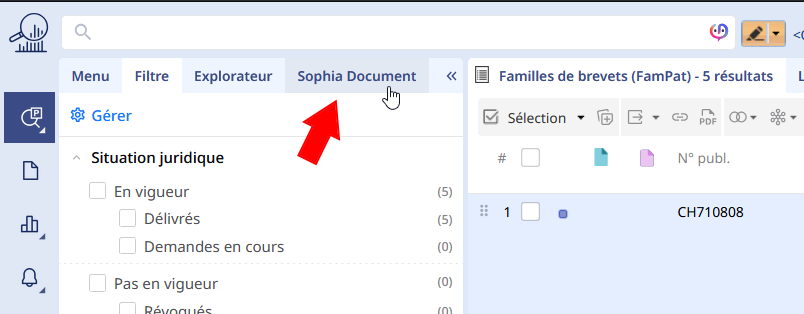
L'onglet Sophia Document affichera les dernières discussions multi-docs ouvertes (page d'accueil) ; cliquez ensuite sur le bouton « + New » en haut pour lancer une toute nouvelle conversation :
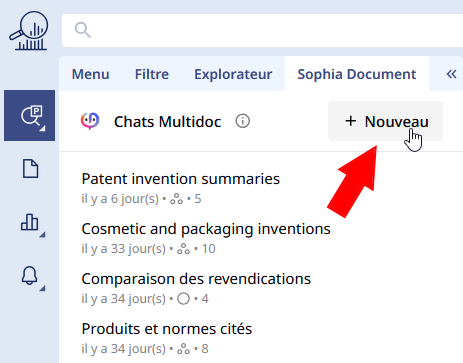
Avant de lancer la conversation, Sophia Document vous demande si vous souhaitez commencer une discussion en mode Corpus ou en mode Parallèle :
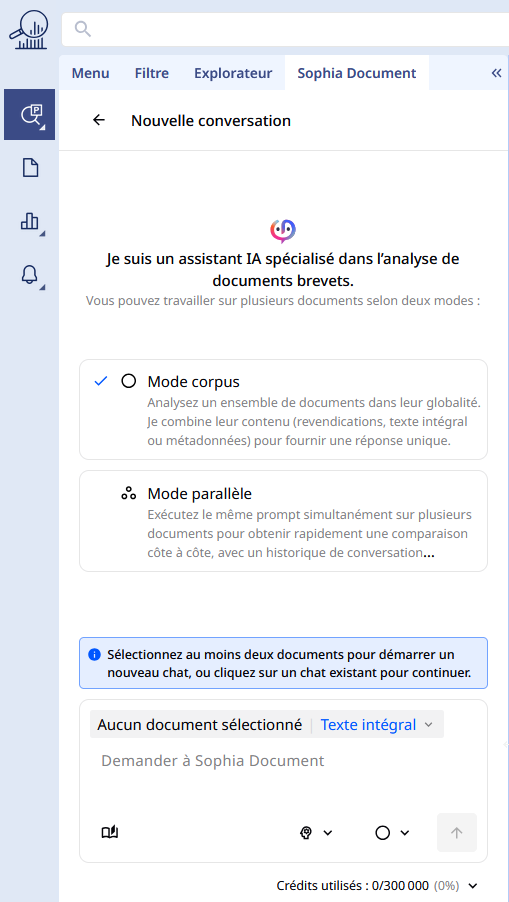
Le mode Corpus considère l'ensemble des familles comme un seul jeu de donnée, et fournit une réponse unique pour chaque question. Bien entendu, les références étayant les réponses sont indiquées (numéro de brevet, numéro de paragraphe ou de revendication). Une question, une réponse.
Le mode Parallèle exécute le même prompt sur chaque familles de brevets sélectionnées, fournissant des comparaisons côte à côte et créant un historique de conversation individuel pour chaque famille. Cela vous permet de poursuivre ultérieurement la conversation avec une famille en particulier, ou bien plus tard si vous retrouvez cette famille. Une question, X réponses (où X correspond au nombre de familles).
Il n'est pas possible de changer de mode une fois la discussion lancée.
La dernière étape consiste à sélectionner les familles de brevets depuis la liste de résultats, comme à l'accoutumée. La dernière étape consiste à sélectionner les familles de brevets depuis la liste de résultats, comme à l'accoutumée. Sophia Multi-Documents est restreint à votre page actuelle. Si vous sélectionnez tous les résultats de votre liste, seule la page actuellement affichée est effectivement sélectionnée. Veuillez vérifier en bas à gauche de l'onglet Sophia.
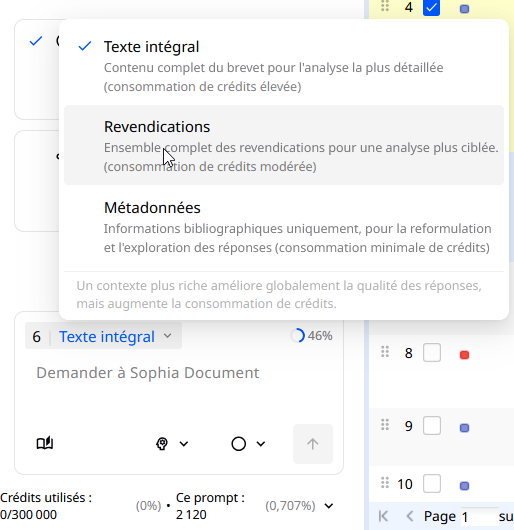
Nous souhaitons attirer votre attention sur la fenêtre de contexte, telle qu'affichée par le petit cercle dans la zone de saisie :
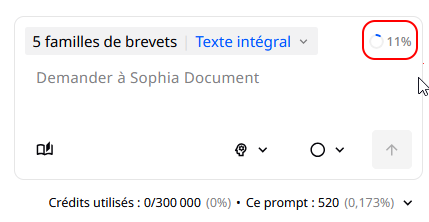
Chaque famille sélectionnée aura un impact sur ce pourcentage, et vous ne pouvez lancer de de prompt s'il dépasse 100 %. En utilisant le texte intégral des brevets, cette fenêtre de contexte peut être rapidement saturée lorsqu'un brevet atteint par exemple 300 pages.
L'option Revendications uniquement ou Métadonnées est une solution privilégiée pour les sélections important de familles, via le bouton correspondant.
Considérations particulières et fonctionnalités en mode Multi-Documents
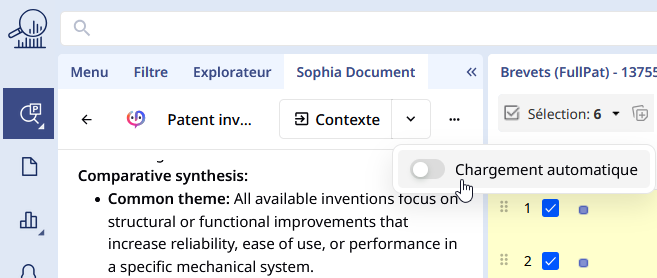
Rouvrir une conversation existante et son contexte associé
Si vous rouvrez une conversation précédente depuis la page d'accueil de Sophia Document, vous pouvez reprendre une discussion là où elle s'était arrêtée. Vos nouvelles questions/invites seront exécutées en utilisant le contenu actuel des familles sélectionnées (membre représentatif).
Gérer les tchats précédents
Les tchats précédents sont stockés du plus récent au plus ancien. Vous pouvez les renommer ou supprimer depuis le bouton "3 points" sur la droite tel que
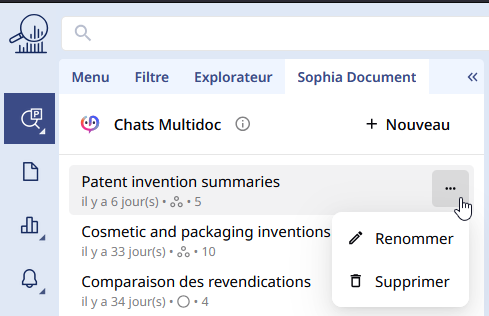
Sous le titre de chaque discussion, vous trouverez la date de dernière modification/évènement, ainsi que le mode utilisé (Corpus/Parallèle)
Mode Parallèle et historique individuel de famille
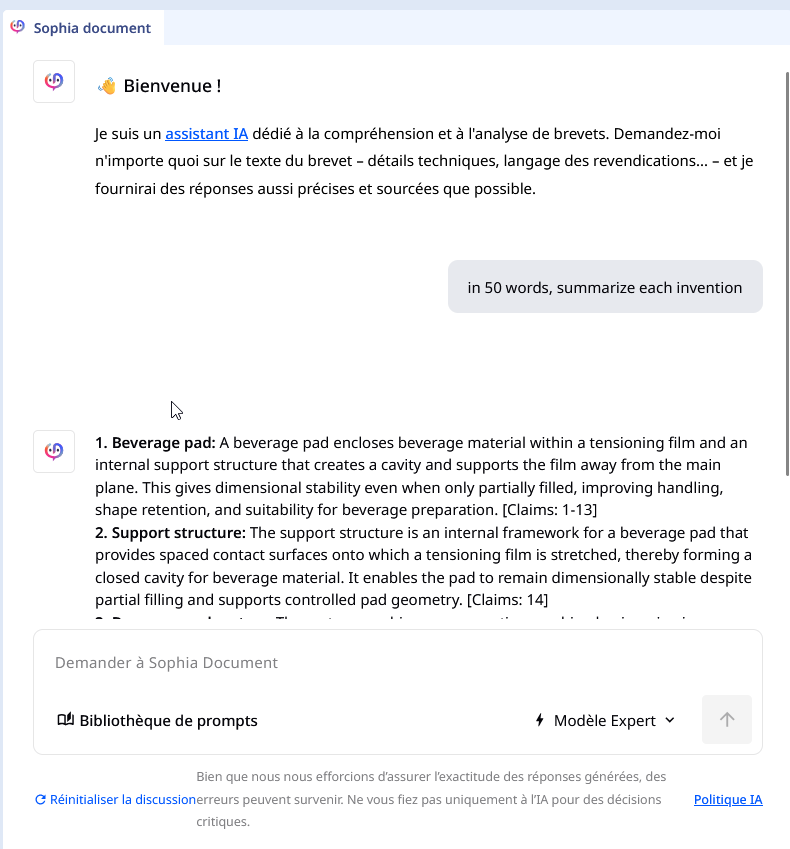
Lorsque vous lancez une conversation en mode Parallèle, chaque requête ouvre une conversation distincte pour chaque famille de brevets. Si la même famille apparaît dans une autre liste de résultats issue d'une recherche différente, une petite icône Sophia à côté du numéro de publication indique qu'un dialogue est déjà ouvert pour cette famille.
Par exemple :
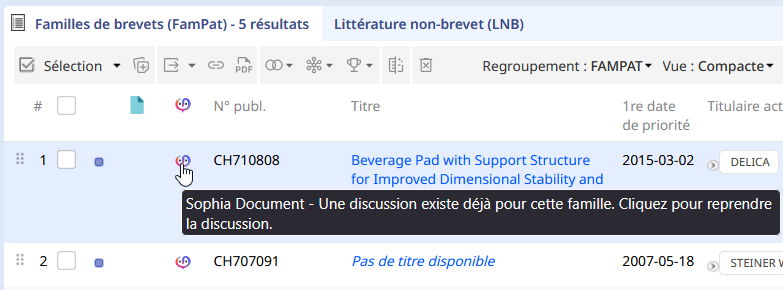
En cliquant sur cette icône, Sophia Document s'ouvre avec toutes les questions précédentes, même si elles proviennent d'une conversation multi-documents.
Approche pratique recommandée
Les métadonnées se limitent aux éléments bibliographiques clés : le titre (TI), les dates de dépôt et de publication (EAPD, EPD), le titulaire (PA), et le numéro de brevet (PN), ainsi qu'aux discussions déjà menées.
Une approche pratique consiste à commencer par les Revendications ou le Texte intégral lorsque l'analyse nécessite de se baser sur le texte original. Cela est particulièrement utile lorsque vous souhaitez affiner la réponse par itération, reformulation ou synthèse.
Utiliser uniquement les Métadonnées peut réduire considérablement à la fois le coût et la latence, et combiner les Métadonnées avec le modèle Fast, à la suite de plusieurs échanges avec Sophia Document peut aider à produire le contenu dans un format que vous souhaitez, sans consommer trop de crédits.
Cet article a-t-il été utile ?
C'est super !
Merci pour votre commentaire
Désolé ! Nous n'avons pas pu vous être utile
Merci pour votre commentaire
Commentaires envoyés
Nous apprécions vos efforts et nous allons corriger l'article